
体验中心
体验中国电信星辰大模型效果

为企业及开发者提供 AI 模型训练、应用开发等一站式工具与平台,降低开发门槛,加速AI应用落地。

汇聚智能体应用、AI应用、大数据、软硬一体等标准化 AI 产品,覆盖多元场景,让 AI 能力从 “构想” 直连 “应用”
以 “场景洞察 + 技术融合” 为锚,打造从需求诊断到价值落地的全链路方案,帮企业破解行业痛点,实现智能化转型 “精准突围”。
我们是中国电信旗下开展人工智能业务的科技型、能力型、平台型专业公司,致力于成为人工智能领域的国家战略科技力量。


 收起侧栏
收起侧栏
 最近更新时间: 2026-08-07 16:33:38
文档定位:TeleAgent新用户首次使用指南,让您在5分钟内完成第一次成功任务
阅读目标时间:5分钟
星辰超级智能体TeleAgent,一键安装在个人电脑上的Agent产品,能干可靠的AI办公搭子。
完成一份商务合作统计表并做成html互动网页
撰写一份行业大会发言稿并打印出来
对某个新政策进行集中调查研究,监测和挖掘商机
根据模版写一份党建PPT
整理报销单据并完成报销
下载地址 :https://www.teleai.com.cn/product/teleagent
安装要求 :您的windows系统版本应不低于windows10(Windows Server 版本不低于 2016),mac系统版本应不低于macOS 13(Mac OS版本不低于MacOS 13 Ventura)。
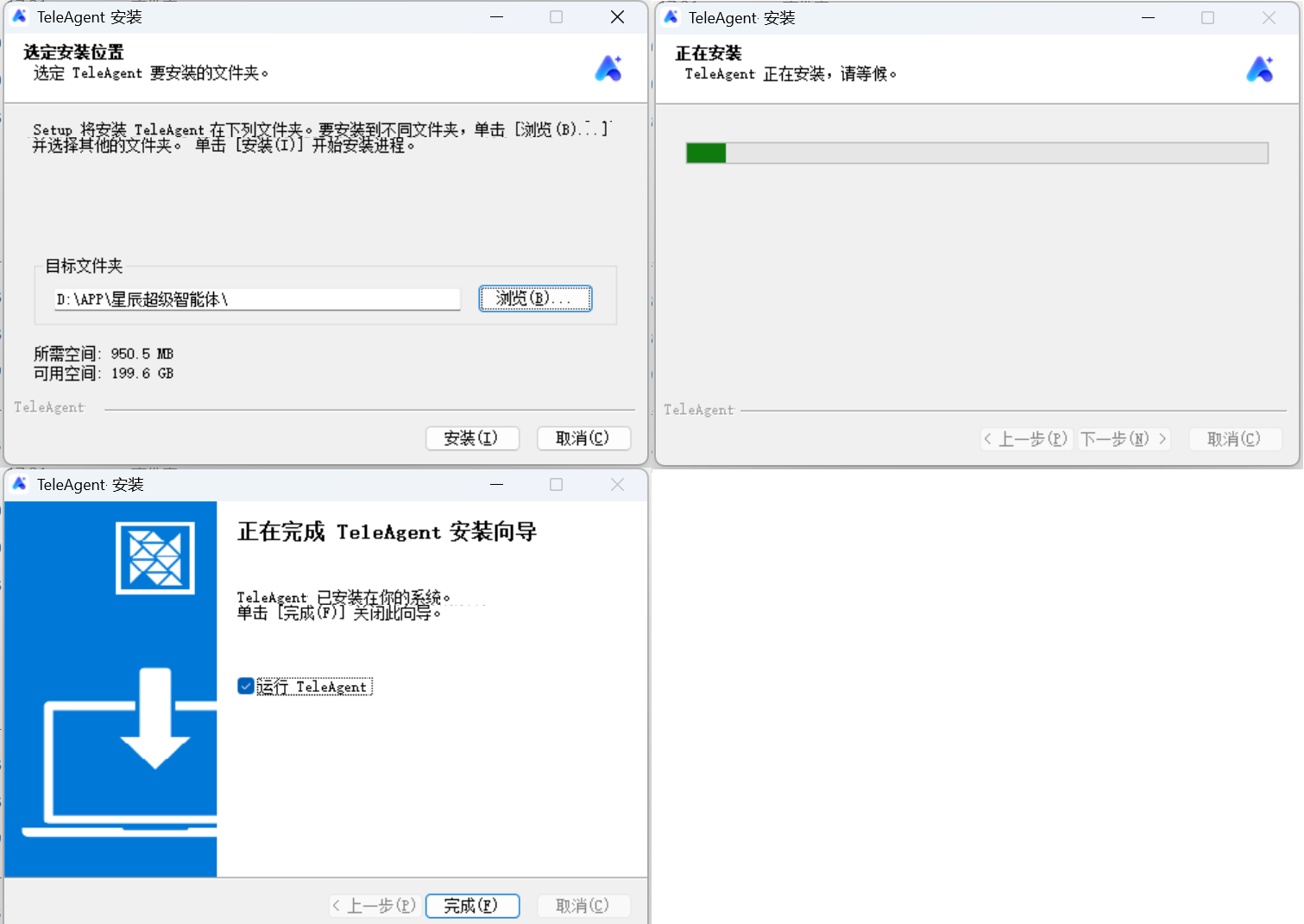
1)打开上述下载地址,选择适合的版本进行下载(如遇浏览器安全警告,请参考下文【常见问题】)
2)下载完成后,双击下载安装包进行安装

3)选择安装用户及安装位置,等待完成
4)完成后启动应用
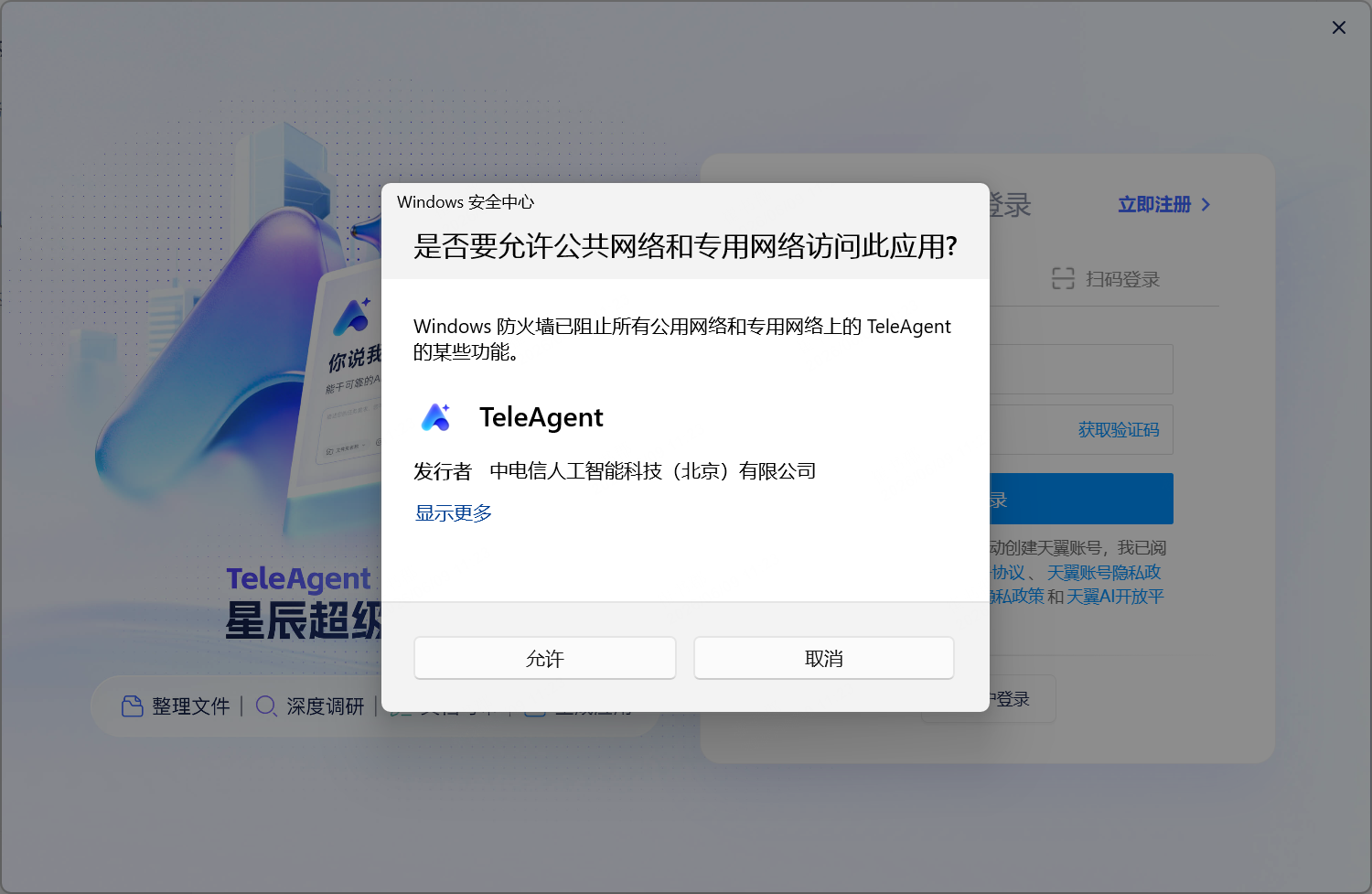
首次使用需要授权网络访问,在下图弹窗选择「允许」。
1).打开上述下载地址,选择适合的版本进行下载
2).双击.dmg文件,将应用图标拖到Applications文件夹

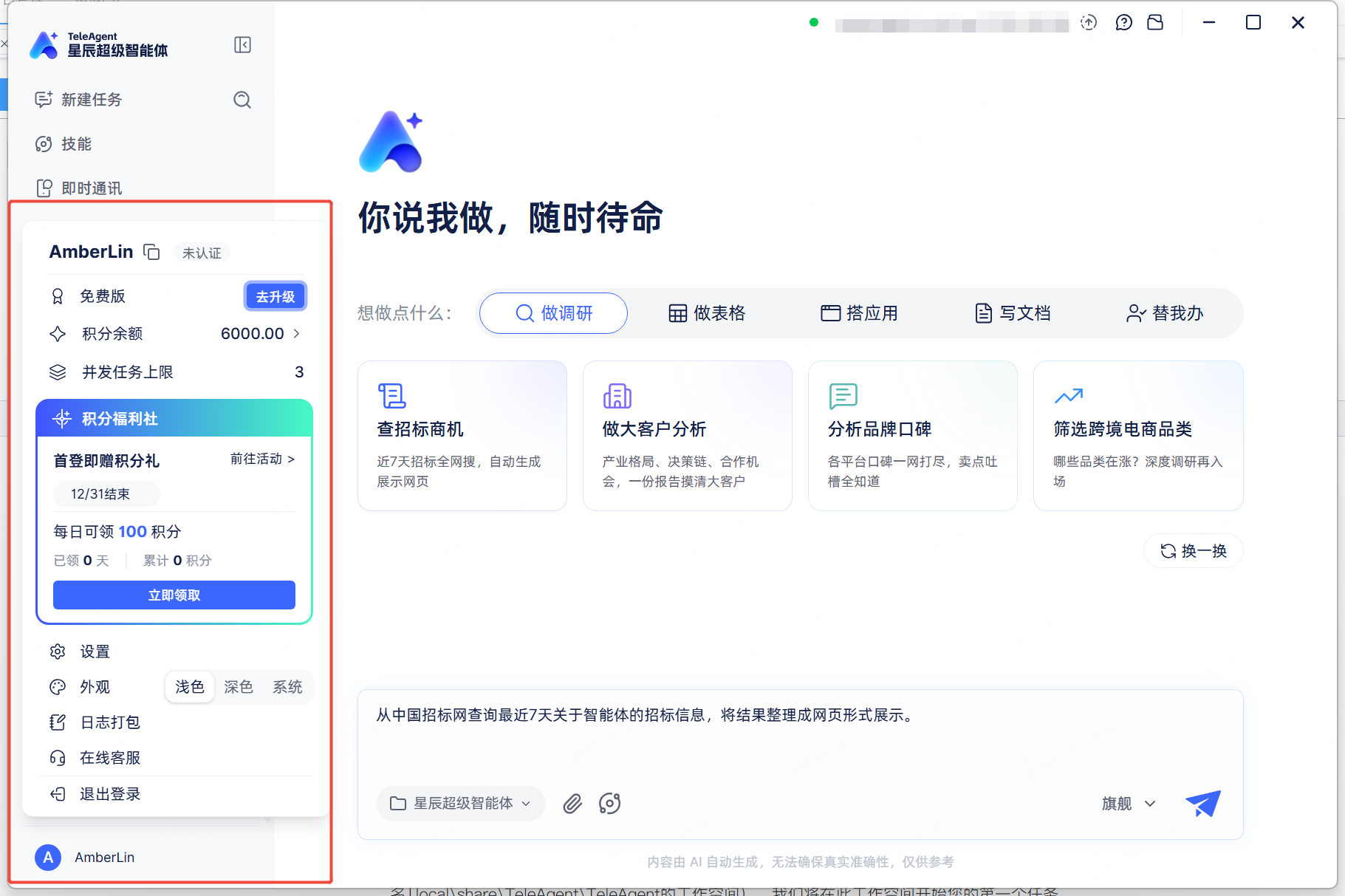
点击头像浮窗,可以进行各类快捷操作,查看会员状态,积分情况,快速进入设置
1).认识工作空间+准备文件
当您首次进入星辰超级智能体桌面版时,您将看到如下界面:
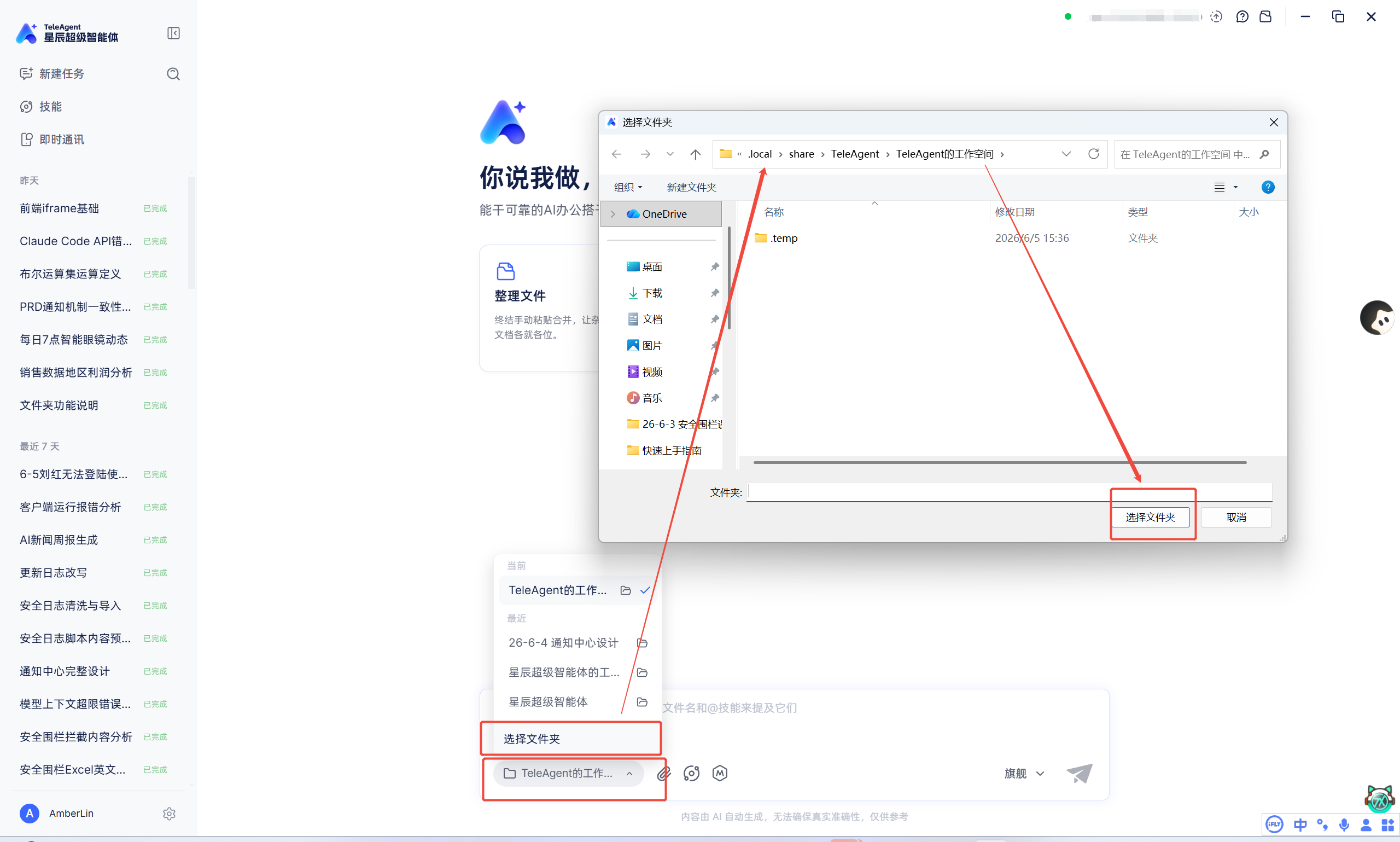
请将示例文件销售订单明细数据表.xlsx下载并存入工作空间文件夹(默认工作空间为C:\Users[用户名].local\share\TeleAgent\TeleAgent的工作空间),我们将在此工作空间开始您的第一个任务。
(如果您找不到这个文件夹,在桌面上新建【星辰超级智能体的工作空间】,并把需要操作的文件放在文件夹里,在发送指令前选择该文件夹作为工作空间即可)
2).输入指令
将以下指令复制并粘贴到输入框中:
分析 @销售订单明细数据表.xlsx 中的销售数据,重点关注地区分布和利润结构,并生成一份包含核心数据洞察的分析报告。

常见问题
Q:我的文件没有高亮显示怎么办?
A:有两种方式可以让星辰超级智能体引用您的文件:
方法1:在输入框中输入 @ 符号,选择对应的文件
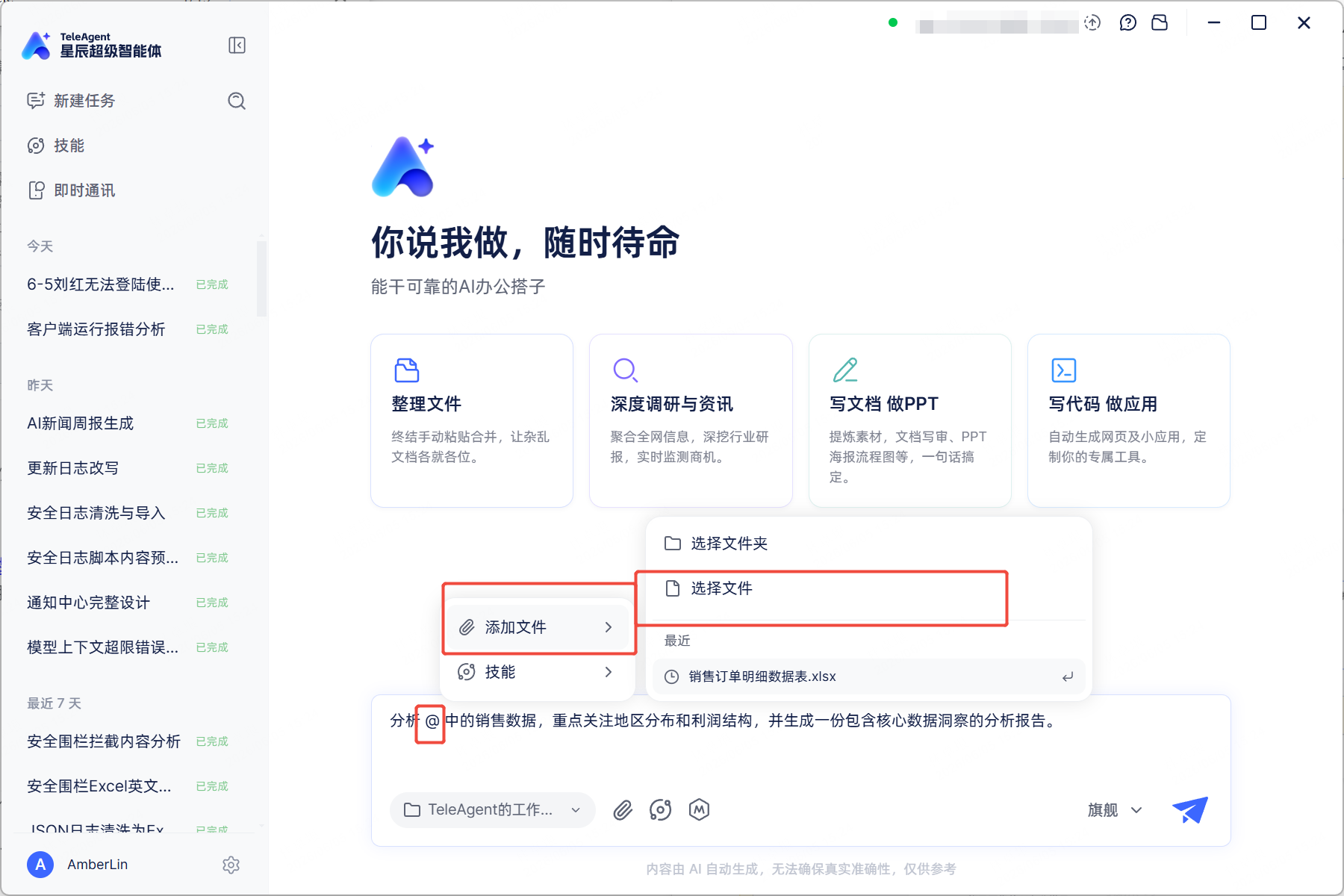
方法2:点击输入框底部的回形针按钮,从文件列表中选择

3).执行任务
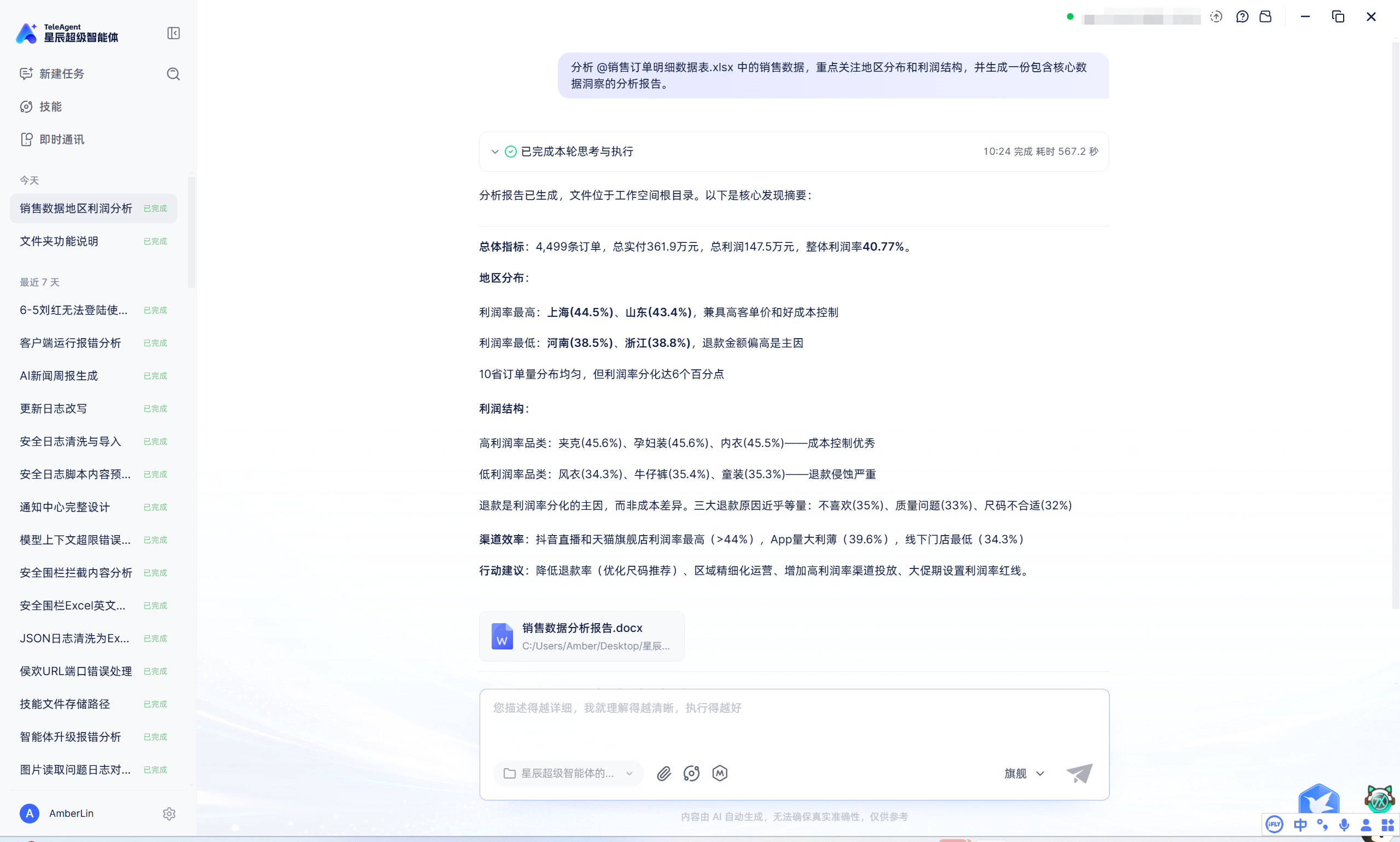
点击右下角【发送】按钮,等待系统处理。当对话区出现"任务已完成"提示时,即代表任务执行成功。
4).查看结果
打开工作空间文件夹(例如:C:\Users\[用户名].local\share\TeleAgent\TeleAgent的工作空间),查看生成的分析报告。
● 试试这些任务?
以下为您提供3个实用任务示例,帮助您快速掌握更多用法:
| 任务类型 | 示例指令 | 文件下载 | 注意事项 |
|---|---|---|---|
| 报销辅助 | 帮我整理医疗补充保险的发票信息,并填写本次报销所需的文件@基金个人授权书。报销所需的发票在压缩包@发票.zip中,请先解压并识别发票信息,然后将相关信息填写到授权书中。注意:刘备是我的父亲,身份证号是10000000000000。 | 基金个人授权书.docx发票.zip | / |
| 深度调研+网页开发 | 近期AI Agent技术快速发展,其中 OpenClaw 作为热门开源项目受到行业高度关注。用户希望系统性了解该项目的技术架构、产品定位及行业影响,并形成一份具有研究深度的分析报告,做成可以互动的html格式,为企业技术规划和产品决策提供参考。 | / | / |
| 周报合并 | 帮我把@文件夹下的15份周报,合并成一份,要有重点,不要长篇大论;其中重点业务方向为:智能体平台产品建设、重点项目进展; | 周报合并.zip | 文件下载后,建议解压上传 |
● 查看更多任务示例,请参考【场景化操作指南】:星辰超级智能体·桌面版-场景化操作指南
常见问题
Q: 想学习更多用法?
A: 查看《用户操作手册》获取更多进阶操作指南
Q: 需要配置新模型?
A: 查看《用户操作手册》的【进阶配置】章节
Q: 任务总是失败?
A: 查看《用户操作手册》的【故障排查】章节获取解决方案
| 想做什么 | 操作 | 示意图 |
|---|---|---|
| 新建任务 | 点击左上角【新建任务】 |  |
| 添加文件 | 输入框输入@→ 选择文件 | |
| 使用技能 | 输入框内输入@→ 选择技能 |  |
| 查看历史 | 左侧任务栏点击历史任务 |  |
| 更改工作空间 | 点击工作空间路径旁的文件夹图标 |  |
● 查看更多功能使用指引,请查阅【产品操作手册】:星辰超级智能体·桌面版操作手册
● 查看更多场景化操作指南,请查阅【场景化操作指南】:星辰超级智能体·桌面版-场景化操作指南


