
体验中心
体验中国电信星辰大模型效果

为企业及开发者提供 AI 模型训练、应用开发等一站式工具与平台,降低开发门槛,加速AI应用落地。

汇聚智能体应用、AI应用、大数据、软硬一体等标准化 AI 产品,覆盖多元场景,让 AI 能力从 “构想” 直连 “应用”
以 “场景洞察 + 技术融合” 为锚,打造从需求诊断到价值落地的全链路方案,帮企业破解行业痛点,实现智能化转型 “精准突围”。
我们是中国电信旗下开展人工智能业务的科技型、能力型、平台型专业公司,致力于成为人工智能领域的国家战略科技力量。



 收起侧栏

 最近更新时间: 2026-11-02 17:05:11
| 版本号 | 更新内容 | 更新时间 |
|---|---|---|
| V3.0.0 | 文档新建 | 2026.11.2 |
欢迎使用星辰超级智能体(TeleAgent)网页端。 打开浏览器即可直接使用,无需安装任何客户端,任务将在云端自动执行。
现阶段网页端处于限时免费 体验期 ,各项功能均可免费使用。后续如推出正式服务方案或付费权益,将提前通过官方渠道公告。使用中遇到问题,可通过客服渠道反馈。
Teleagent 网页端与桌面端共用同一套智能体核心能力,在界面和操作方式上保持一致。本手册仅说明网页端与桌面端存在差异的功能 :对话与任务执行等未逐一展开的通用功能,请参考《桌面端操作手册》。若有场景化操作需求,具体可参考场景化操作指南。
建议首次使用网页端的用户先阅读第1章和第 2章,了解网页端的运行方式后再按需查阅其余章节。
遇到任何问题,欢迎通过星辰超级智能体客服渠道进行反馈
TeleAgent用户专属支持入口 :https://work.weixin.qq.com/kfid/kfc45246198813a4395。
星辰超级智能体(TeleAgent)网页端以 AI 任务执行为核心,围绕内容管理、能力扩展、任务自动化和状态通知提供完整的办公支持:您只需通过自然语言描述目标,系统即可理解需求、拆解步骤并在云电脑中执行任务,无需本地安装客户端,通过浏览器即可使用 。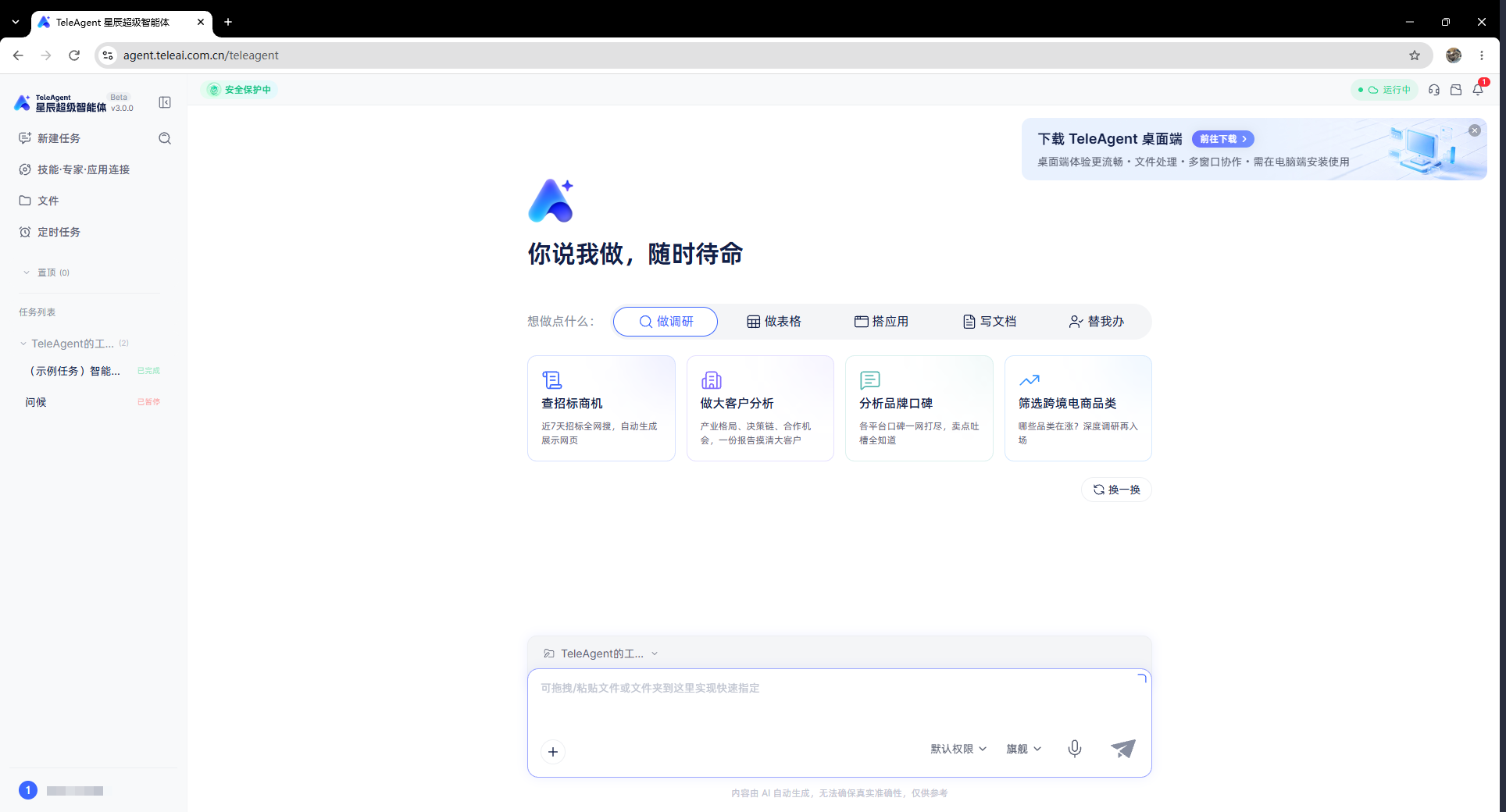
网页端与桌面端提供同一套核心能力,区别在于执行位置 ——桌面端在您的本机电脑中执行,网页端的任务则是在云端为您分配的专属云电脑中执行。
① 任务云端执行: 您发起的任务不在本地电脑运行,而是在云端专属云电脑中执行,不占用本机资源,也不依赖本机安装的软件环境。
② 文件云端化: TeleAgent 任务执行需要所需文件保存到运行环境中,因此本地文件需要先上传,任务产出的报告、图表等文件也统一保存在云端工作空间,可随时下载到本地。
③ 云电脑按需运行: 云电脑按需启动与关机:长时间不使用会自动关机,再次使用时自动恢复,数据全部保留;定时任务根据时间自动启动云端环境并执行。使用高峰期资源紧张时可能需要排队。
两端可以按照适合自己的场景进行搭配使用。目前还支持同一账号下的多端记忆支持同步,具体功能说明详见《桌面端操作手册》记忆同步章节。
网页端的任务运行在专属的云端运行环境 中:首次使用时,平台会为您分配一台 Windows 云电脑,TeleAgent 的各项能力在这台云电脑中运行,您的文件、技能与任务配置也保存在其中。
云端运行环境由平台统一管理并按需启停,无需您自行维护。
消息通知栏的右上方会实时展示云电脑的启动状态。云电脑的启动状态分为以下三种:
| 状态 | 触发场景 | 可用功能 |
|---|---|---|
| 排队中 | 进入页面后资源紧张,等待资源分配 | 分配到资源后,状态自动跳转至「连接中」 |
| 连接中 | 云电脑启动并连接中 | 仅支持历史任务/技能·专家·应用连接的广场等部分功能的内容预览 |
| 运行中 | 云电脑启动完成 | 所有功能均可正常使用 |
注意: 排队通常发生在使用高峰期资源较为紧张时,等待时长与当时整体资源情况相关。若等待超时,页面会给出相应提醒,刷新浏览器页面即可重新排队 。
云电脑处于「运行中」状态时,点击「运行中」图标,会在新的浏览器标签页中打开云电脑桌面。您可以像使用普通 Windows 电脑一样进行系统操作,例如安装、使用软件和整理文件。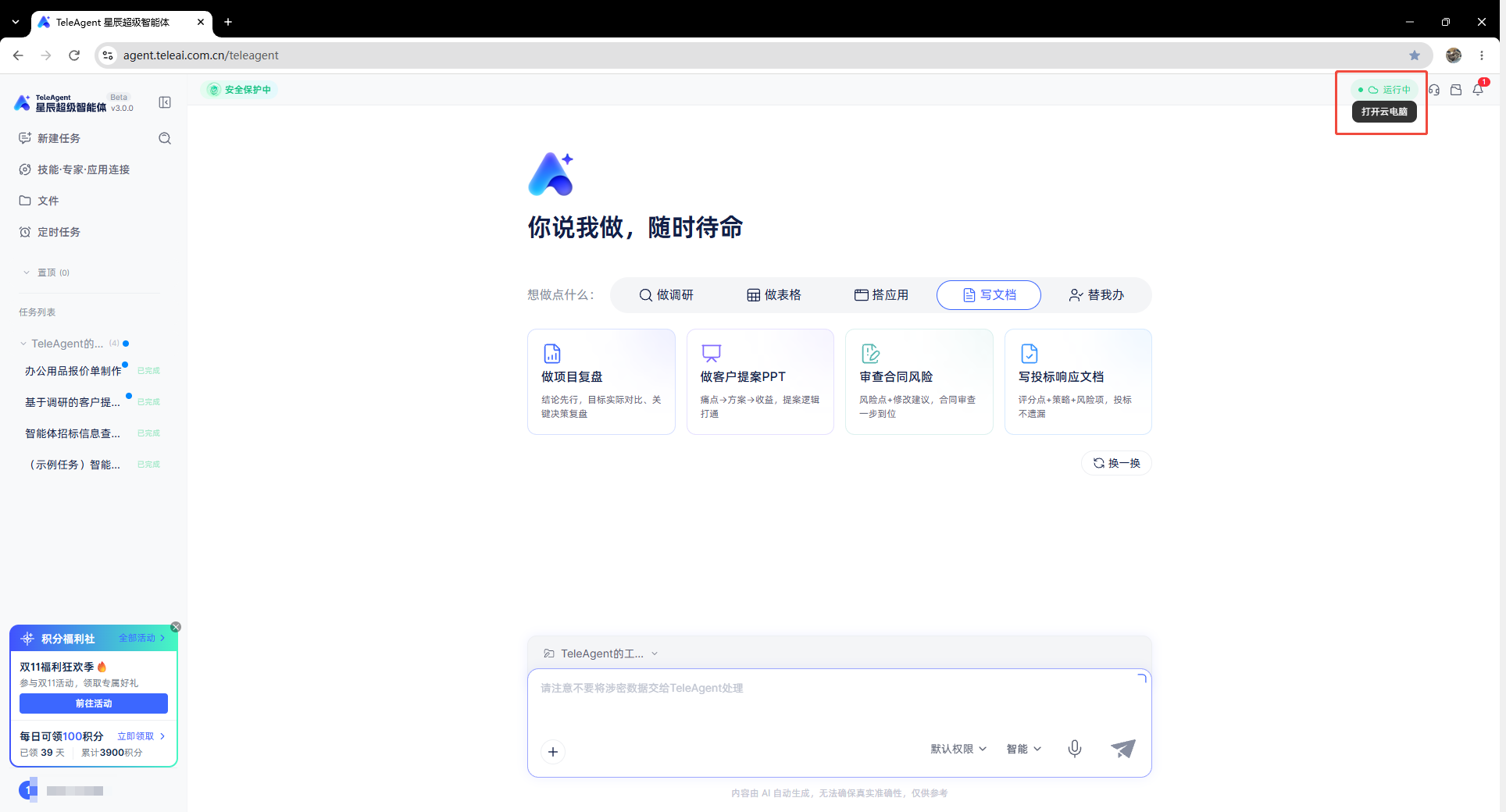
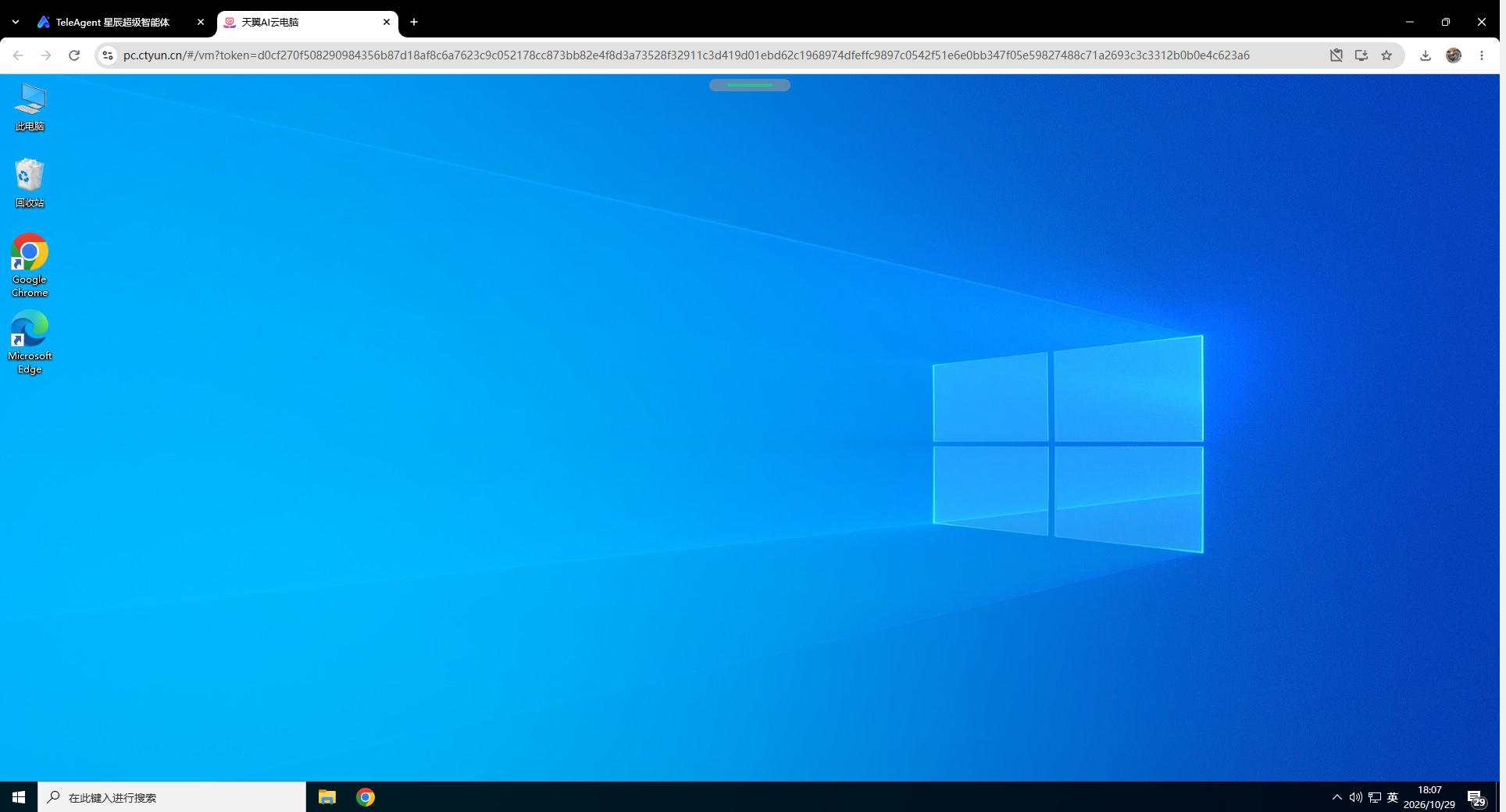
注意:
工作空间 是TeleAgent 执行任务的默认工作目录。TeleAgent 可以直接读取和修改工作空间内的文件;除非指定路径,所有任务生成的文件(报告、图表、处理后的数据等)均会保存在工作空间内。
与桌面端不同,网页端的工作空间位于云电脑内:选择工作空间时,打开的是云电脑的文件管理,所选文件夹保存在云电脑的磁盘上,而非本地电脑的文件夹。
点击主界面输入框左下角「工作空间」按钮,点击「选择文件夹」,弹出文件夹选择器。
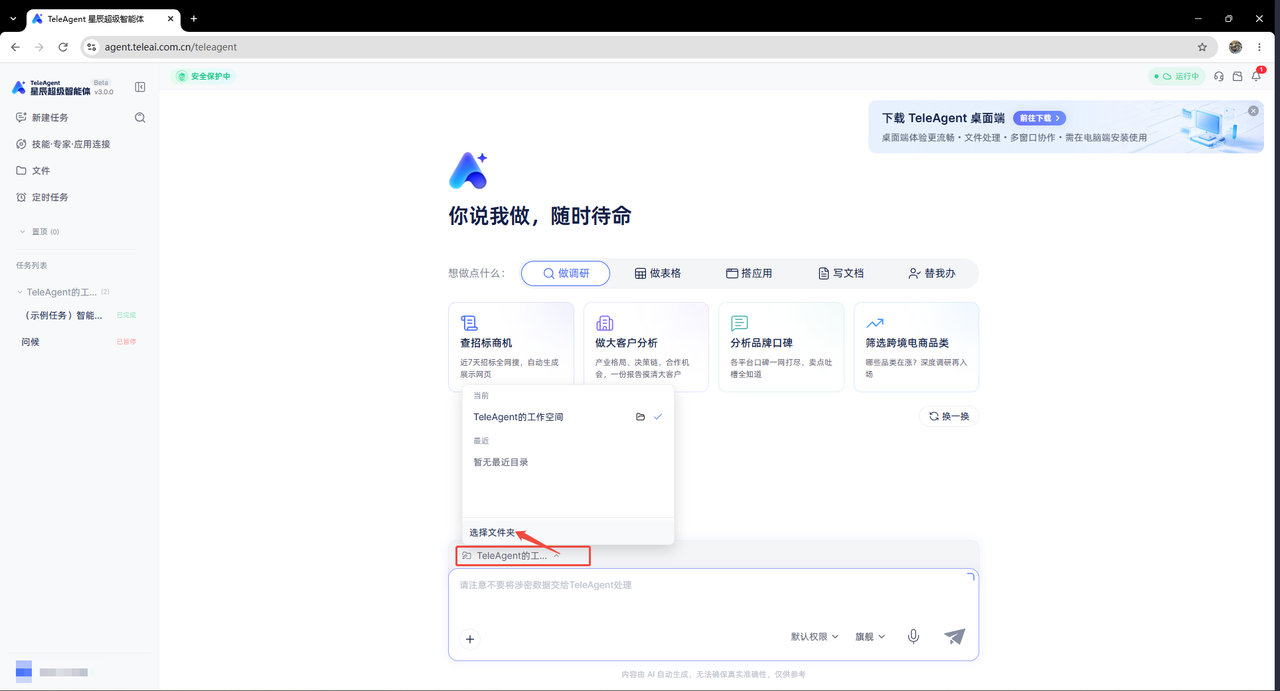
在文件夹选择器中,选择新的工作空间,目标文件夹处于选中状态,点击「选择文件夹」,工作空间切换完成。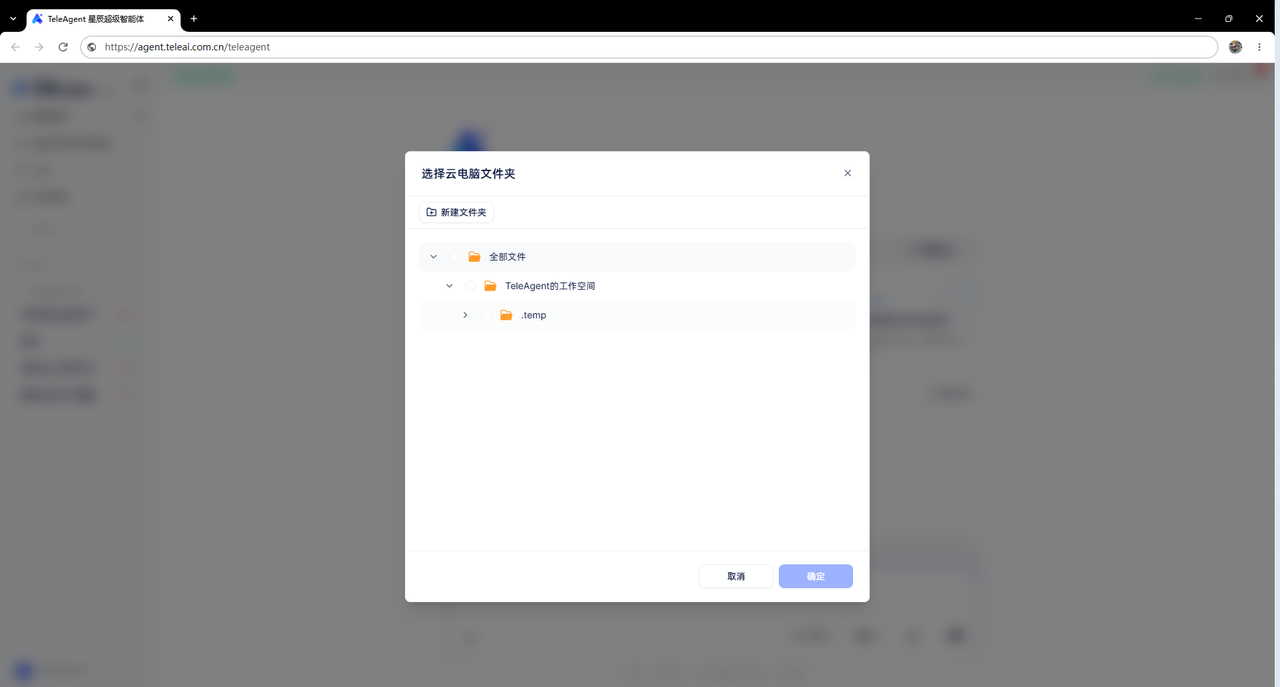
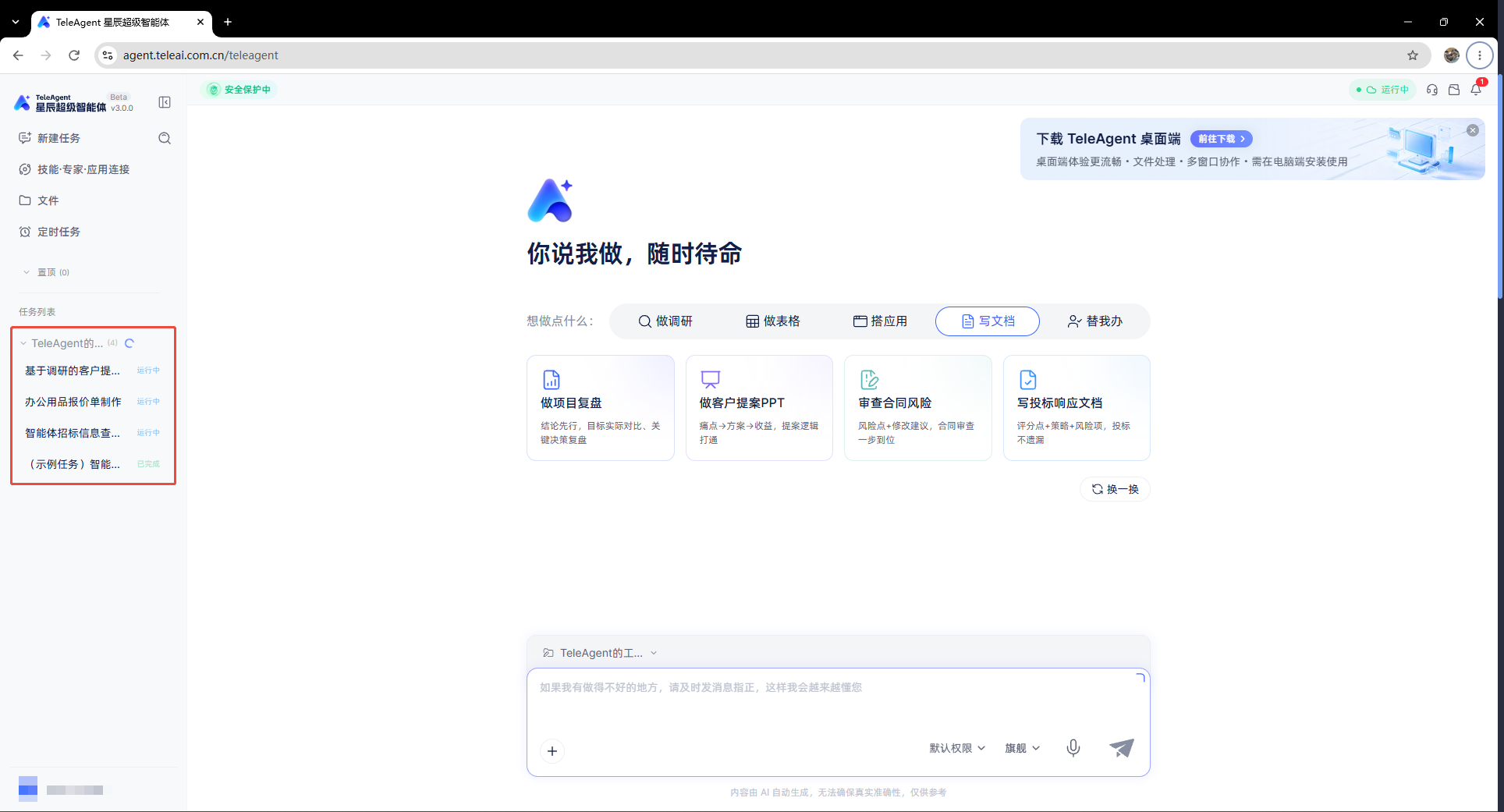
选择工作空间后,在该空间内进行的任务将统一进入侧边栏的工作空间内进行管理。
网页端的执行环境在云电脑中,TeleAgent 无法直接使用本地电脑上的文件,本地文件需先上传到云电脑 ,才能在任务中使用。「文件」用于在网页端中管理云电脑中的文件,支持上传、下载、移动、重命名、删除、搜索等操作,无需进入云电脑桌面。
除上传的本地文件外,任务执行中生成的所有文档也会自动存入对应的工作空间文件夹,同样可在此预览和管理。
文件入口: 界面左侧「文件」导航项。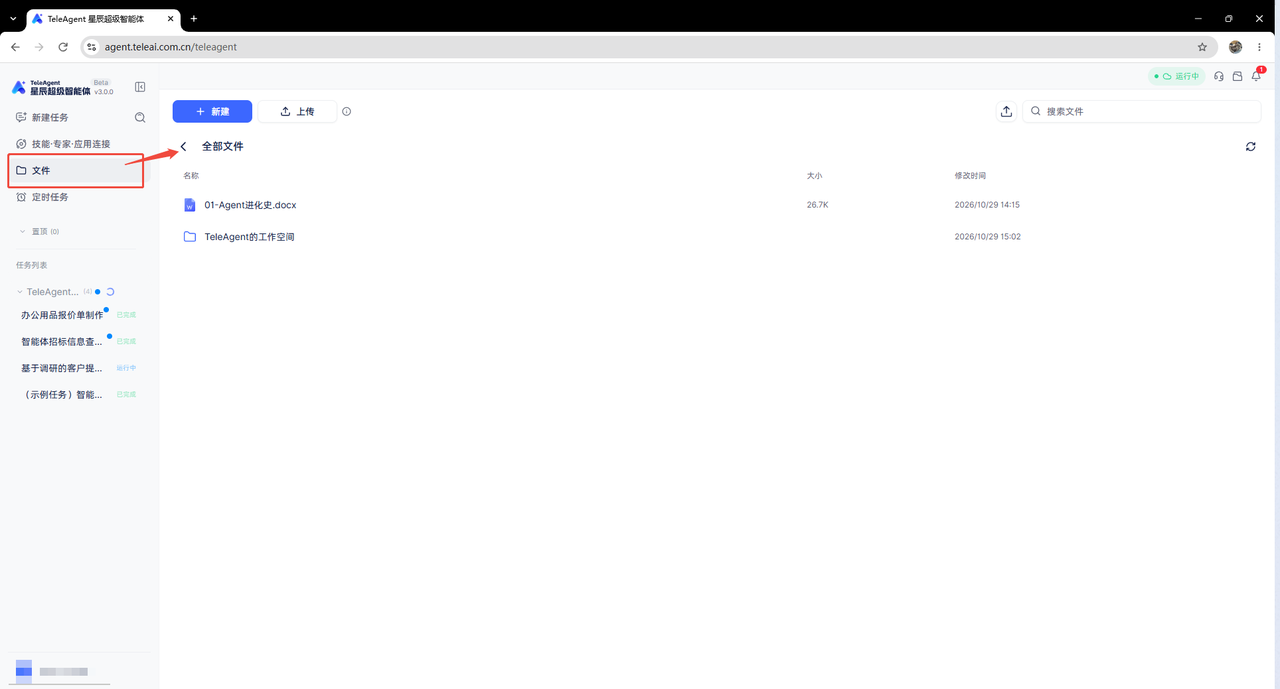
「文件」仅展示云电脑 D 盘 data 目录(D:\data)下的内容 ,不展示云电脑其他磁盘和目录中的文件。在云电脑桌面中将文件保存到其他位置(如 C 盘、桌面)后,这些文件不会出现在「文件」中,也不能通过「添加云桌面文件/文件夹」引用。
建议您将需要交给 TeleAgent 使用的文件统一存放在 D 盘 data 目录下。
如需使用云电脑 C 盘、桌面等位置的已有文件,可进入云电脑桌面(见 2.2.1),将其移动到 D 盘 data 目录下,之后即可在「文件」中查看和使用。建议将重要文件资料存储至D盘data目录下,防止因云电脑系统问题导致C盘文件意外丢失。
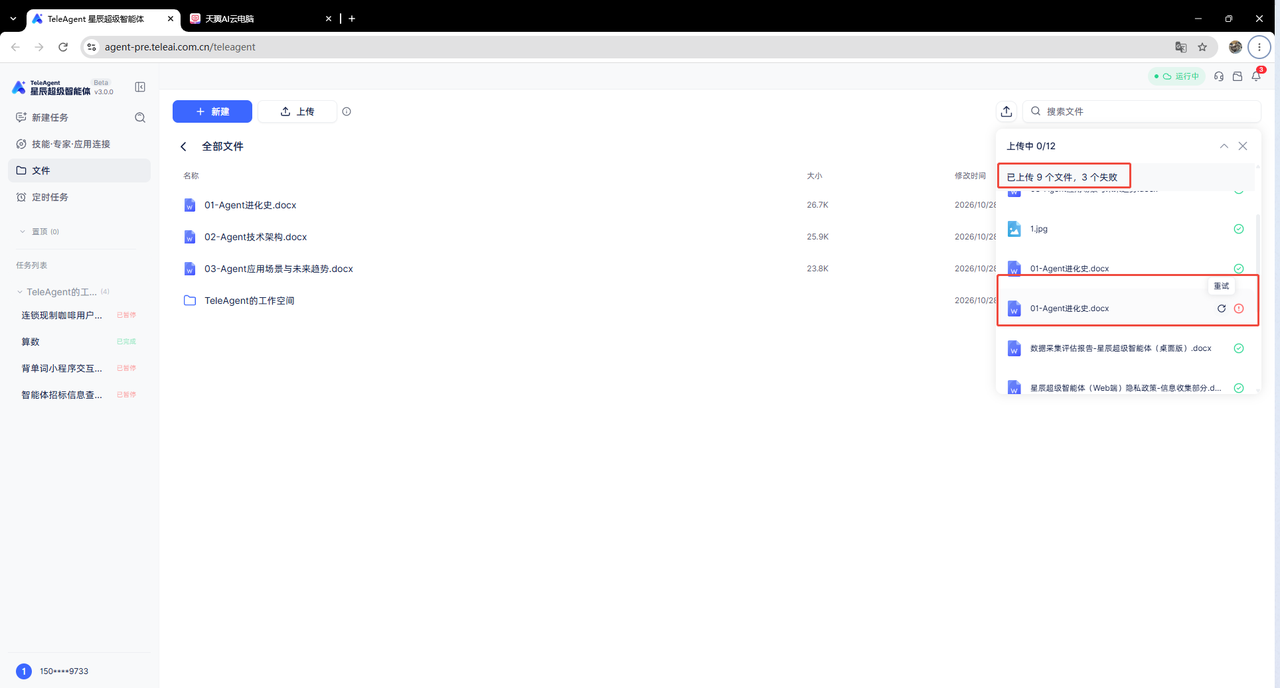
| 步骤 | 操作 | 结果 |
|---|---|---|
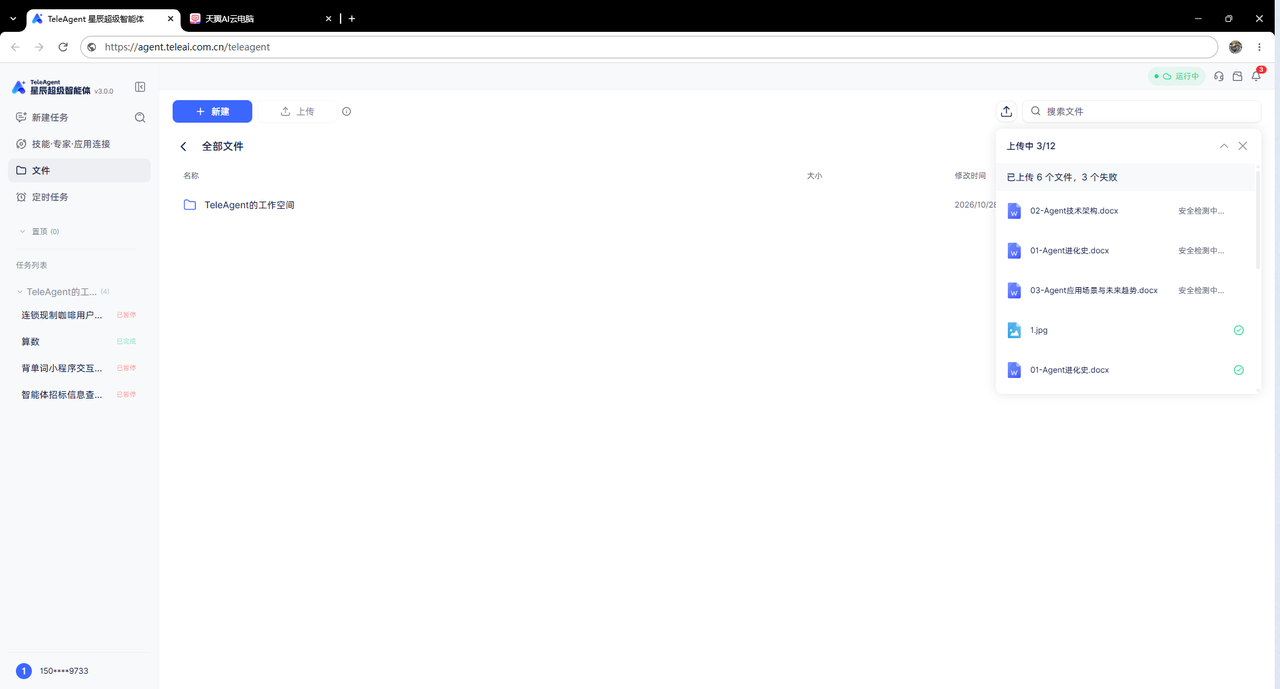
| 1 | 点击「上传」,弹出本地文件管理器 | 一次最多可选择 3 个本地文件 |
| 2 | 选择文件并上传到当前页面 | 上传列表实时显示各文件的上传状态 |
约束:
一次最多上传 3 个文件,单文件限 100MB。
同名文件上传将覆盖旧版。
历史上传记录将在 3 天后自动清除。
若上传失败,上传列表将提示失败个数,支持重试上传,并可查看失败原因。
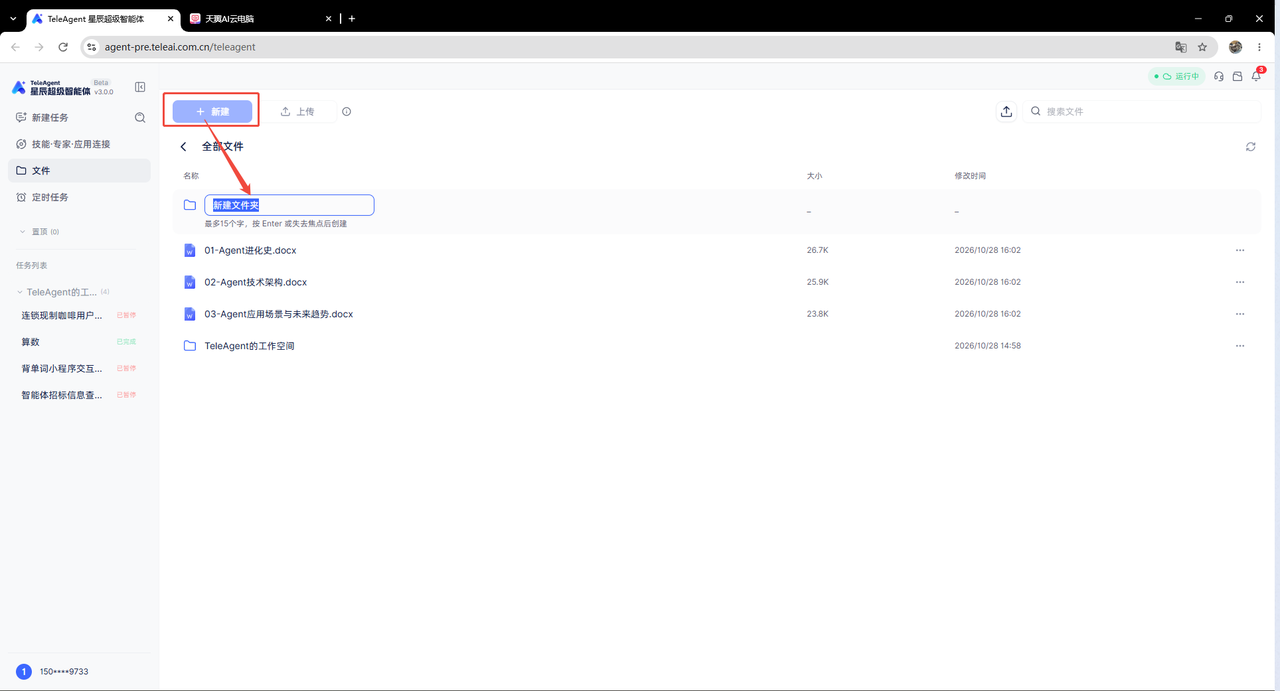
| 步骤 | 操作 | 结果 |
|---|---|---|
| 1 | 点击「新建」 | 在当前页面创建新文件夹,可直接编辑文件夹名称 |
约束
在文件或文件夹行右侧打开操作菜单,可进行管理操作。文件与文件夹支持的操作如下:
| 对象 | 操作 | 说明 |
|---|---|---|
| 文件 | 下载 | 将当前文件下载至本地 |
| 文件 | 移动至 | 选择需要移动到的目标文件夹 |
| 文件 | 重命名 | 对当前文件进行重命名 |
| 文件 | 删除 | 删除后不可恢复,需二次确认 |
| 文件夹 | 移动至 | 选择需要移动到的目标文件夹 |
| 文件夹 | 重命名 | 对当前文件夹进行重命名 |
| 文件夹 | 删除 | 连同其中所有内容一并删除,不可恢复,需二次确认 |
文件的相关操作: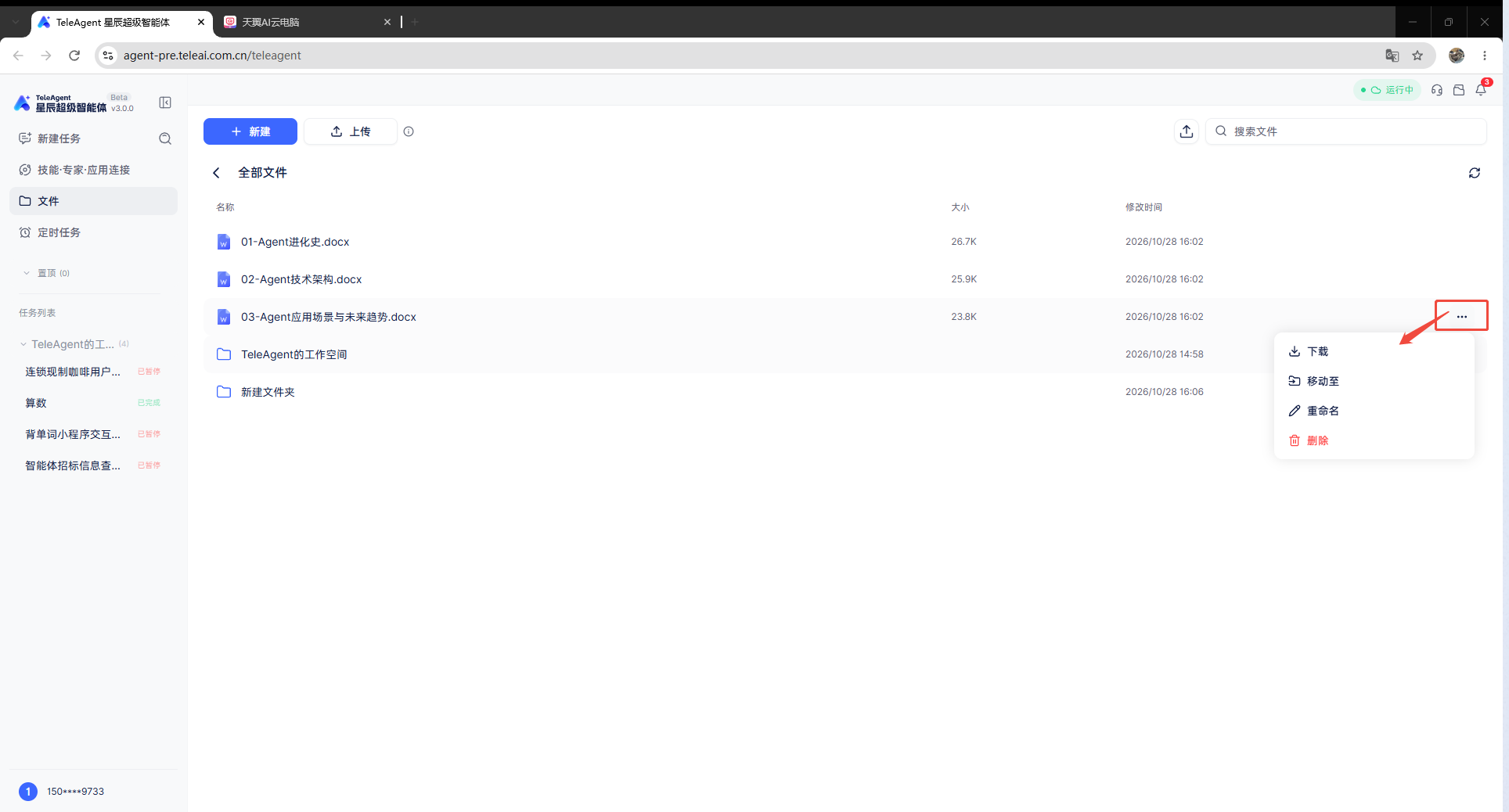
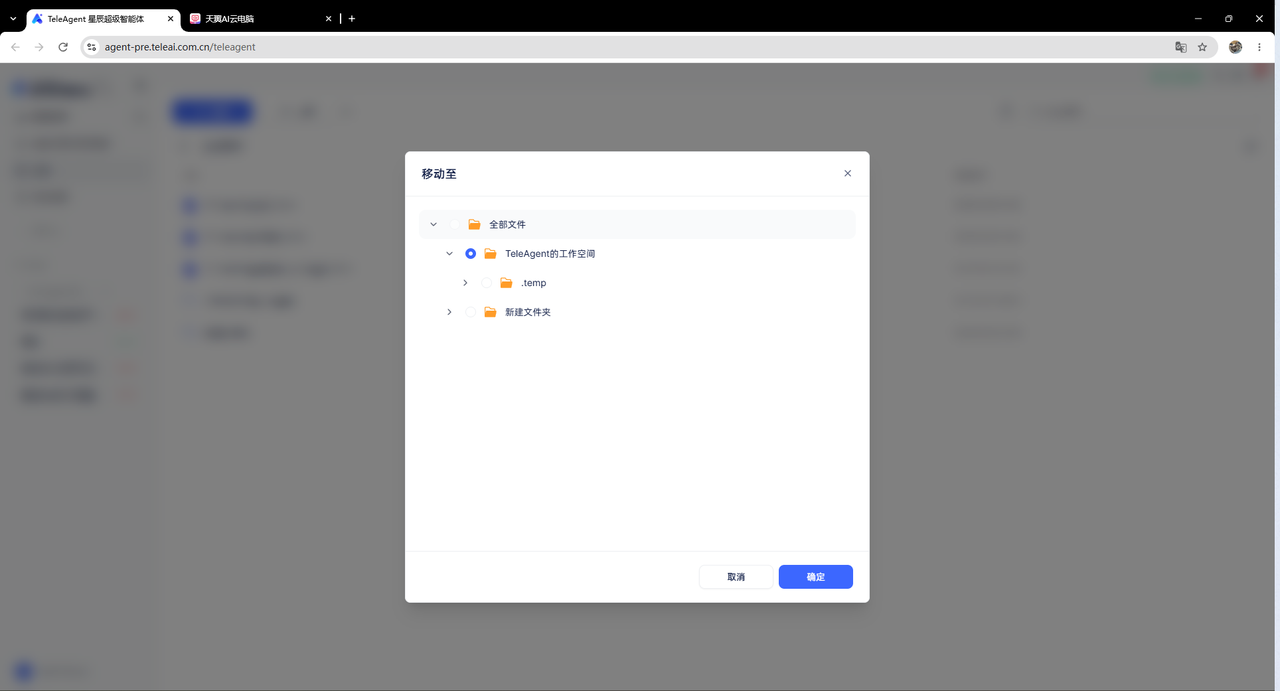
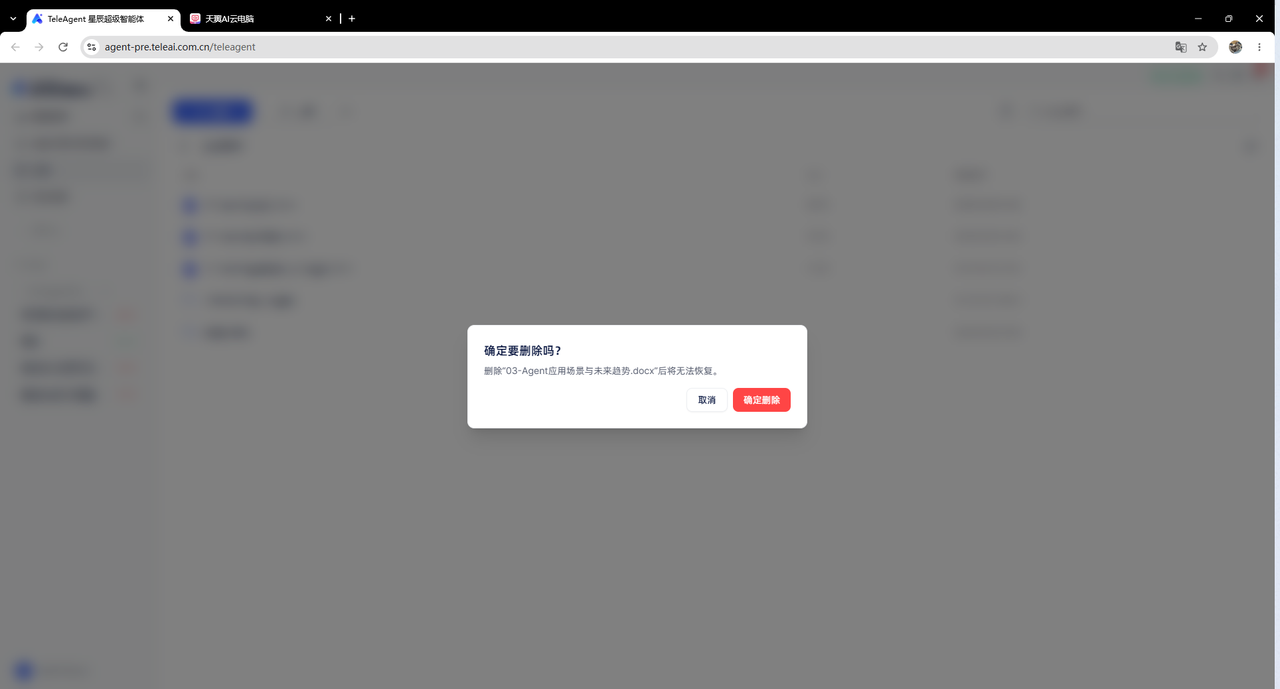
文件夹的相关操作: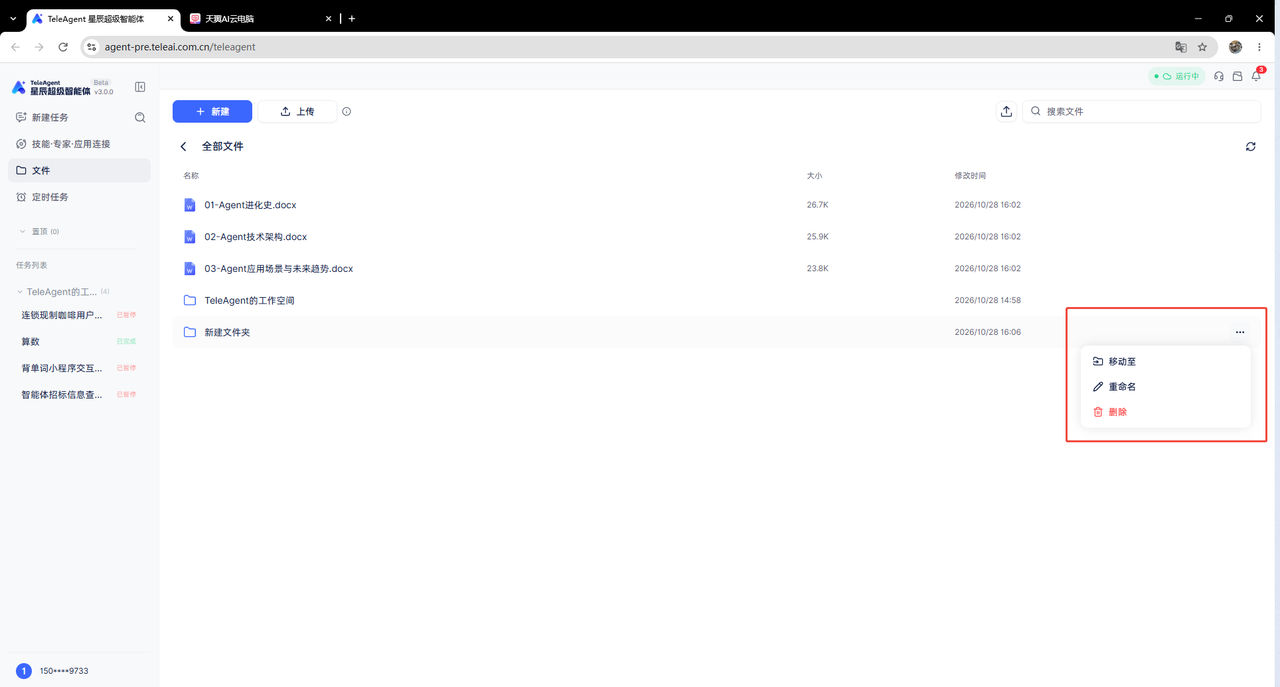
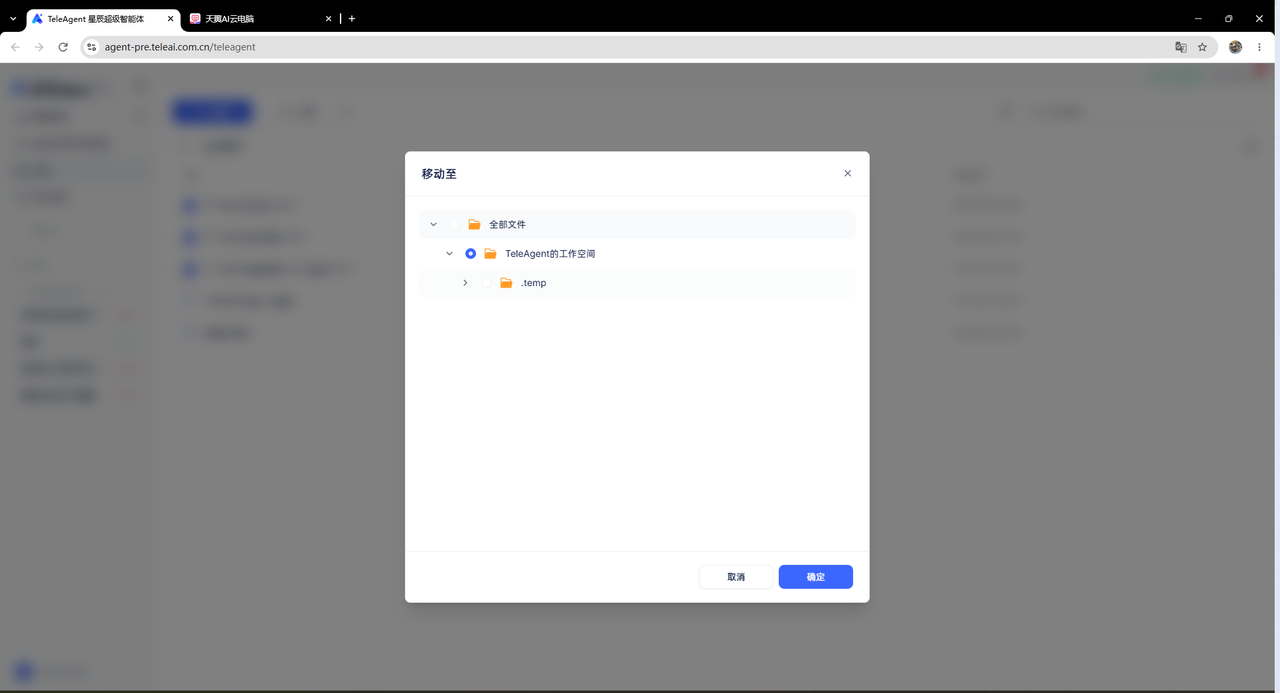

在搜索栏中输入关键字,即可在当前页面展示所有与关键字相关的文件或文件夹。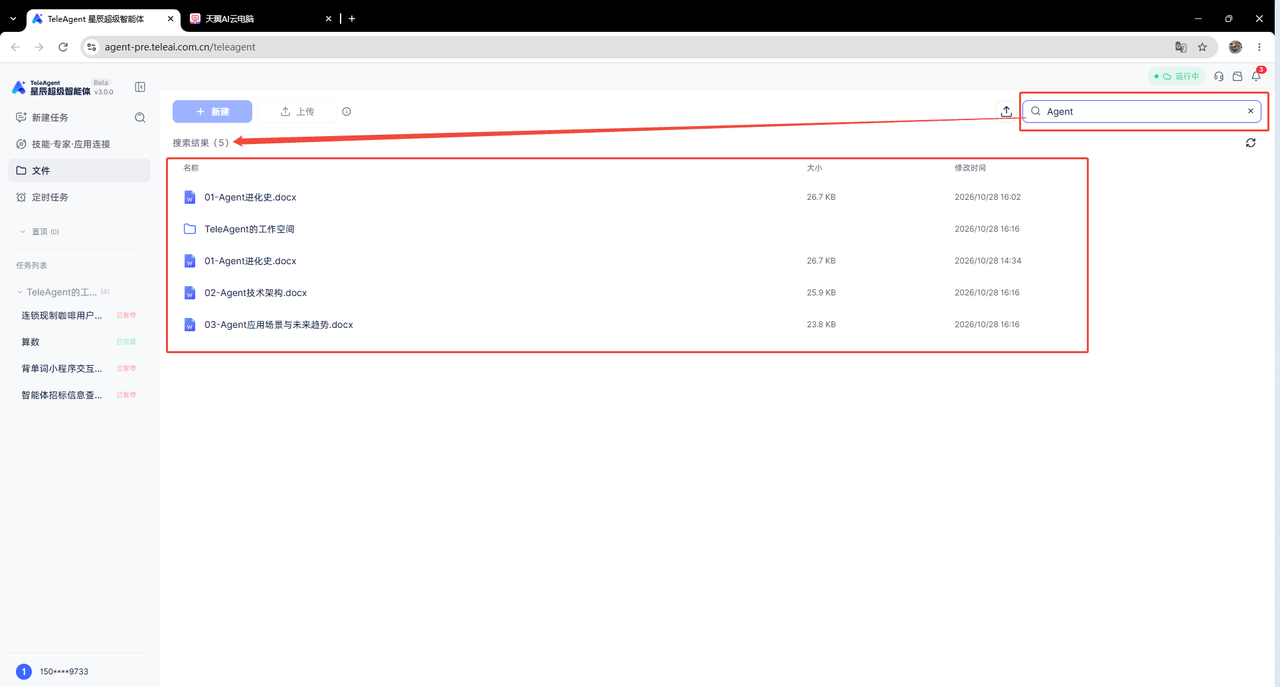
定时任务 是自动化任务调度功能:提前配置任务内容、执行时间和频率,系统将在指定时间自动执行。定时任务的创建与管理方式与桌面端一致,请参考《桌面端操作手册》。
网页端的定时任务运行在云端环境中,触发与执行不依赖本地电脑是否开机 :即使云电脑已自动关机,任务到点后系统也会自动启动云电脑并执行。
注意: 任务执行依赖云电脑资源,若启动时正值使用高峰期,可能因资源不足而运行失败,失败情况可在「运行记录」中查看。重要任务建议配置在非高峰时段。


