体验中心
体验中国电信星辰大模型效果

为企业及开发者提供 AI 模型训练、应用开发等一站式工具与平台,降低开发门槛,加速AI应用落地。

汇聚智能体应用、AI应用、大数据、软硬一体等标准化 AI 产品,覆盖多元场景,让 AI 能力从 “构想” 直连 “应用”
以 “场景洞察 + 技术融合” 为锚,打造从需求诊断到价值落地的全链路方案,帮企业破解行业痛点,实现智能化转型 “精准突围”。
我们是中国电信旗下开展人工智能业务的科技型、能力型、平台型专业公司,致力于成为人工智能领域的国家战略科技力量。



 收起侧栏
收起侧栏
 最近更新时间: 2026-05-20 09:05:59
(视频库功能目前仅向白名单用户开放)
视频库支持支持图片、视频、视频流数据对接,能够为多模态智能体搭建提供基础数据支撑。
功能路径:
在视频库功能页面右上角,有个“创建视频库”按钮,点击触发创建视频库弹窗,开始创建视频库。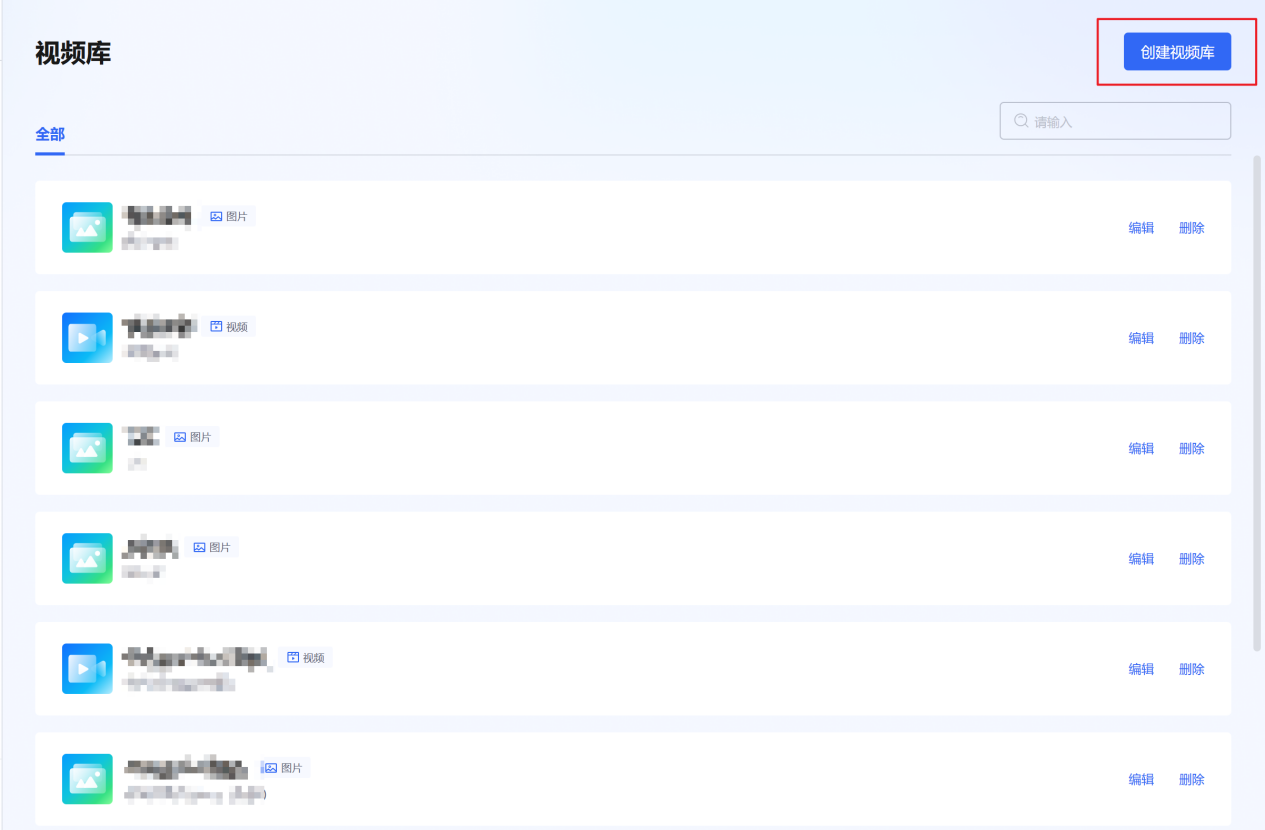
支持视频流、视频和图片三种创建类型。填写视频库名称和名称后,点击弹窗右下角“创建”按钮完成创建。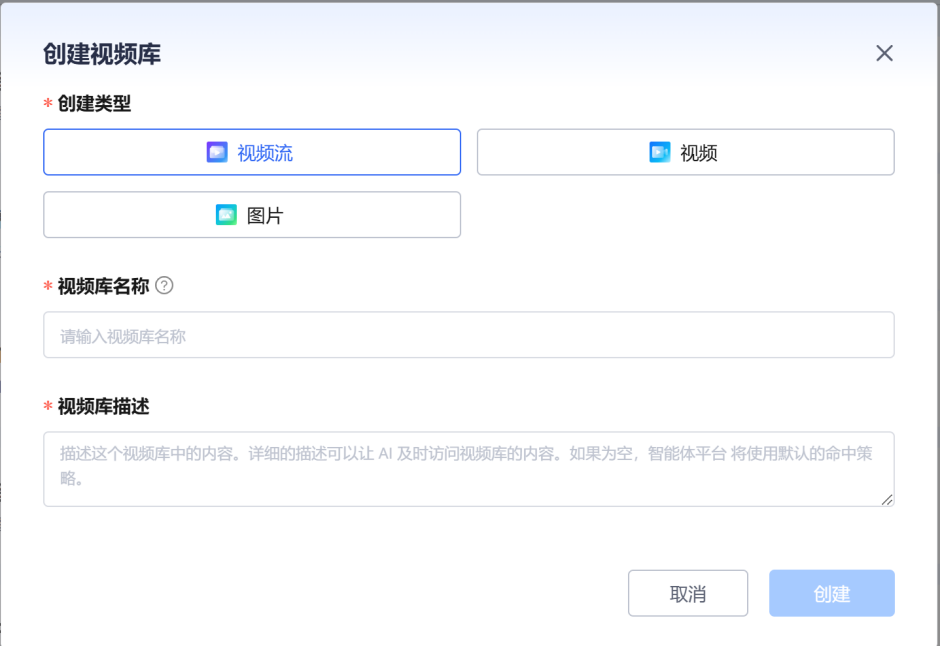
在步骤2完成视频库创建后,下面要为视频库添加内容,以下分别介绍图片、视频和视频流三种类型视频库内容的添加步骤。
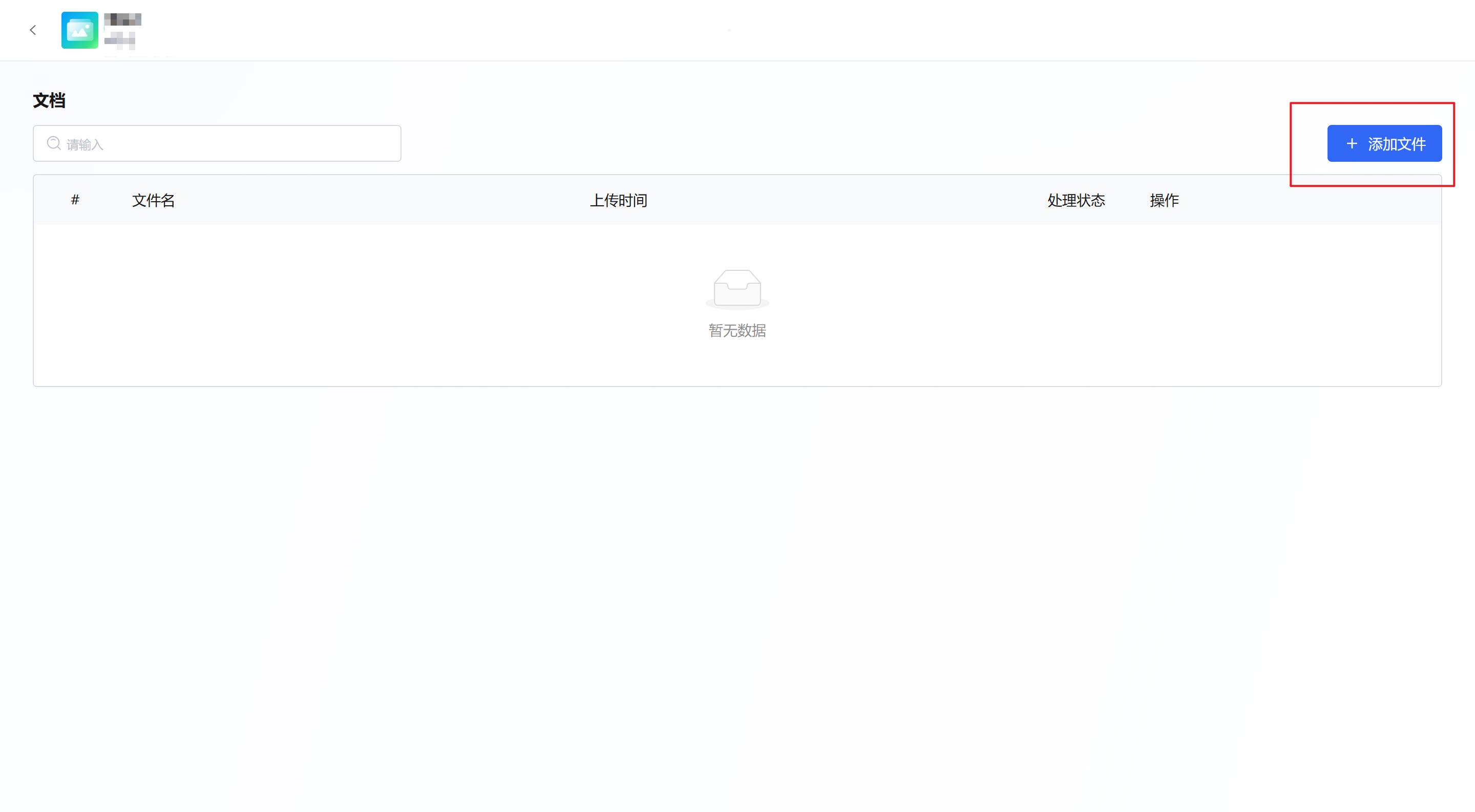
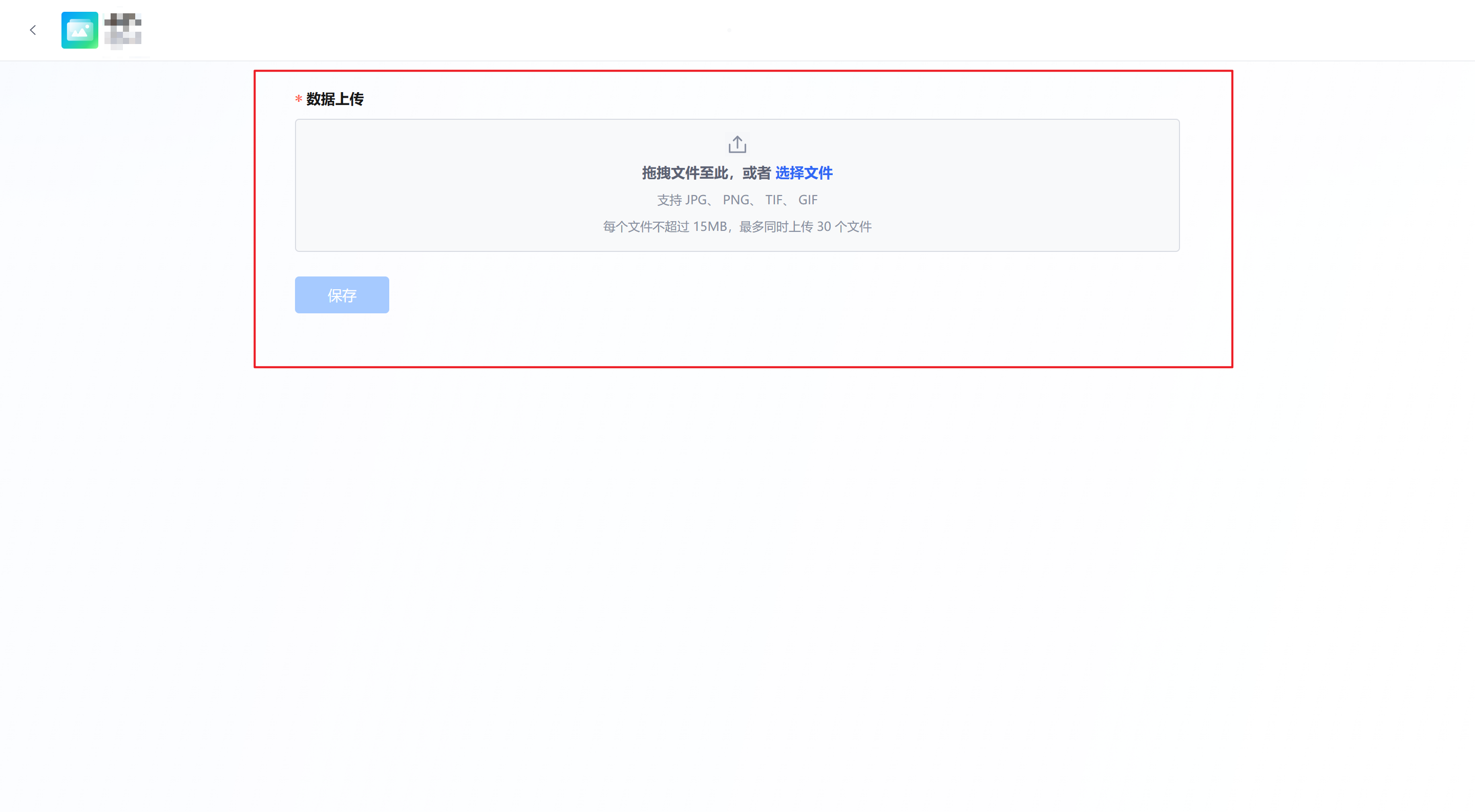
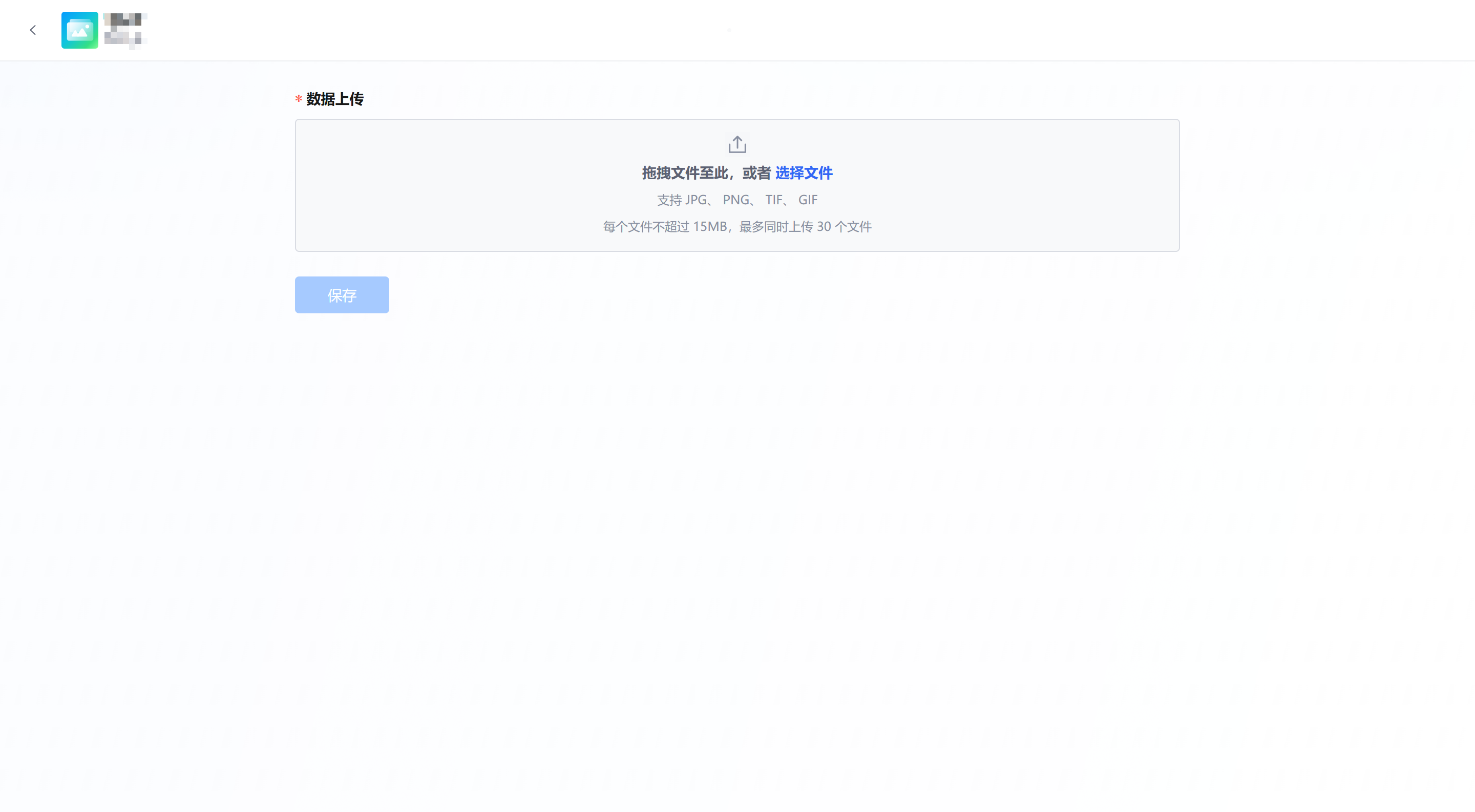
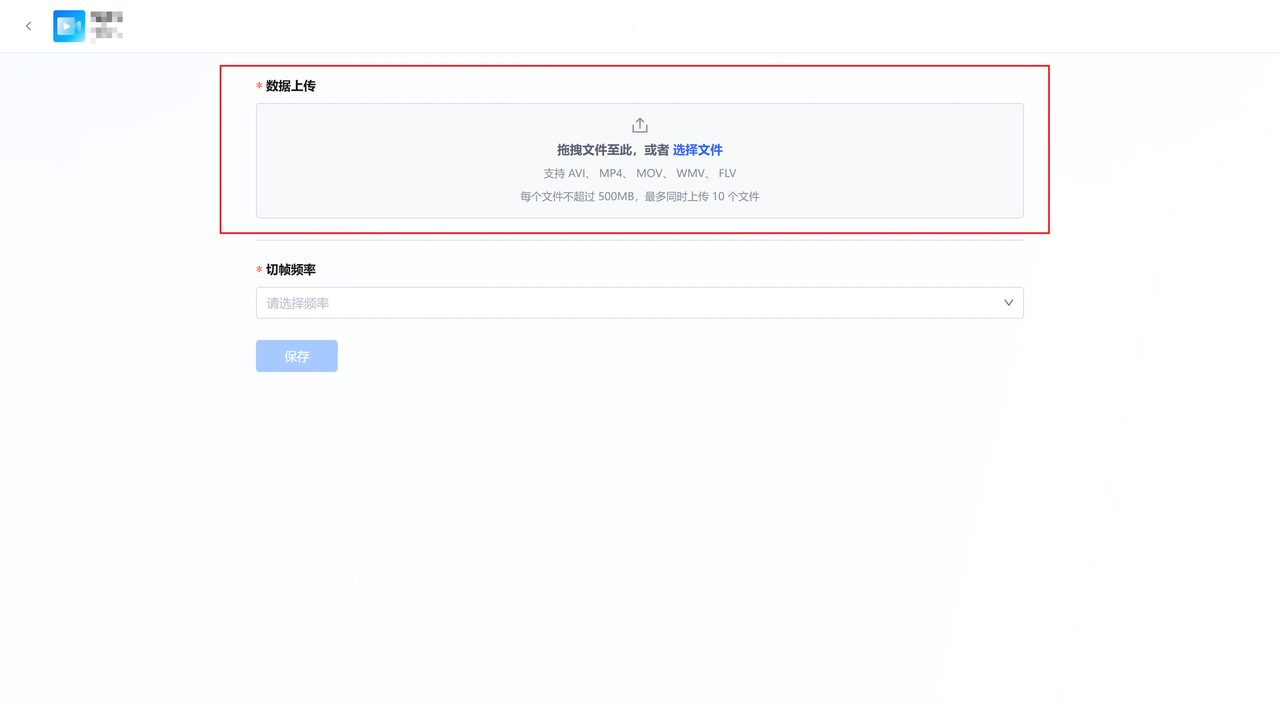
在创建好的视频类型视频库中,点击页面右上角的“添加文件”按钮。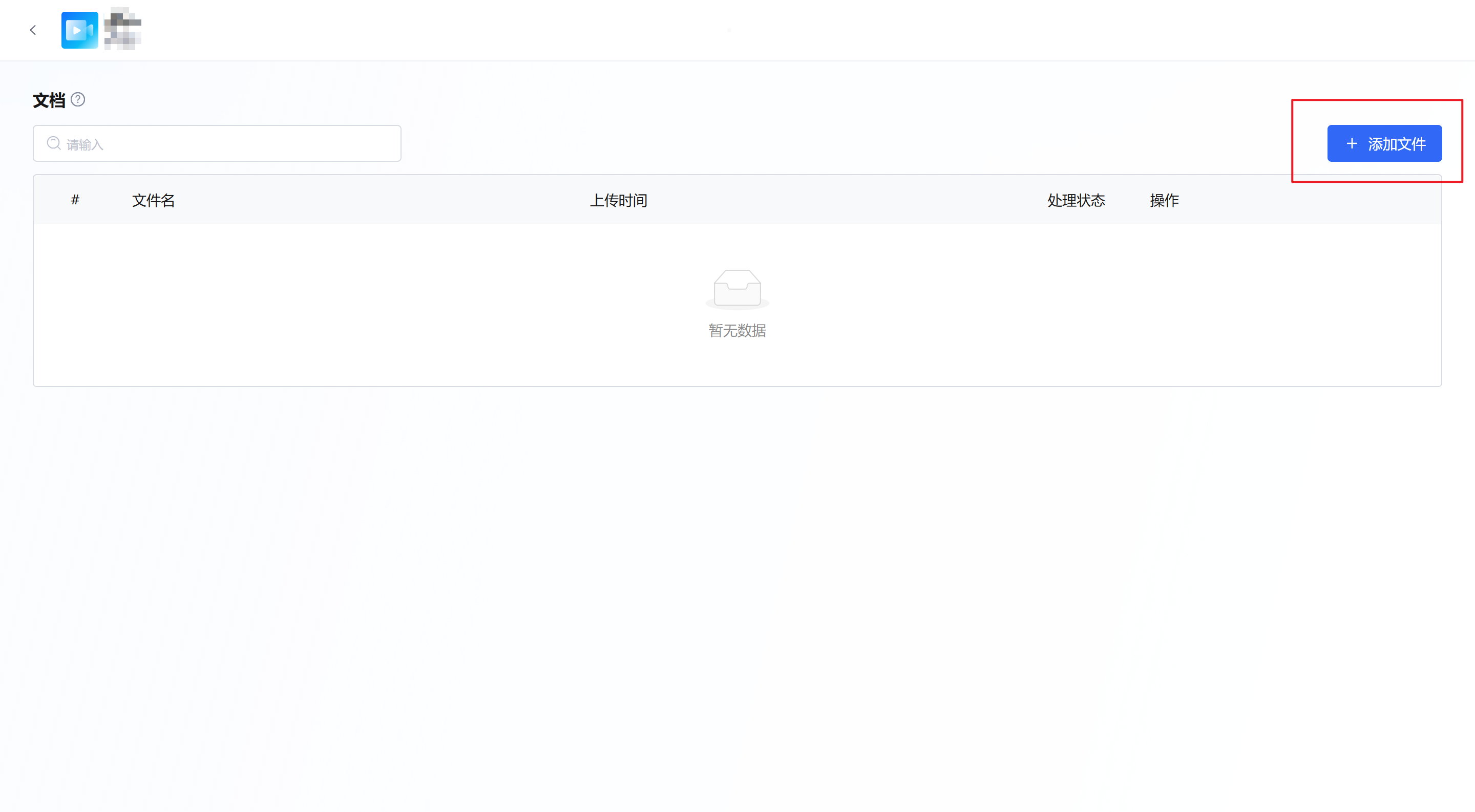
数据上传
点击选择或拖拽上传本地视频文件
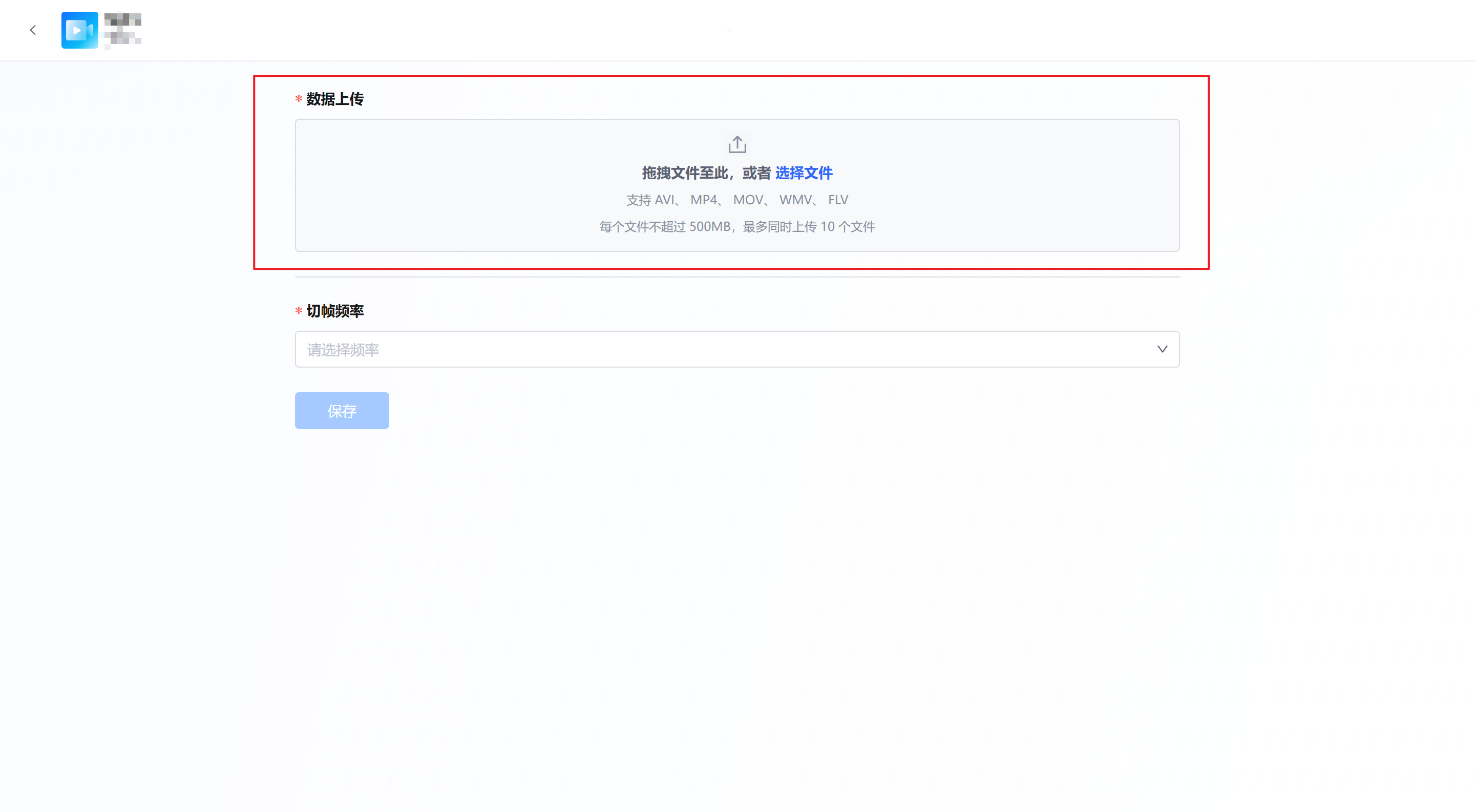
切帧帧率设置
上传文件后,支持预设的3s、5s、10s、30s、60s和300s 6种帧率的选择。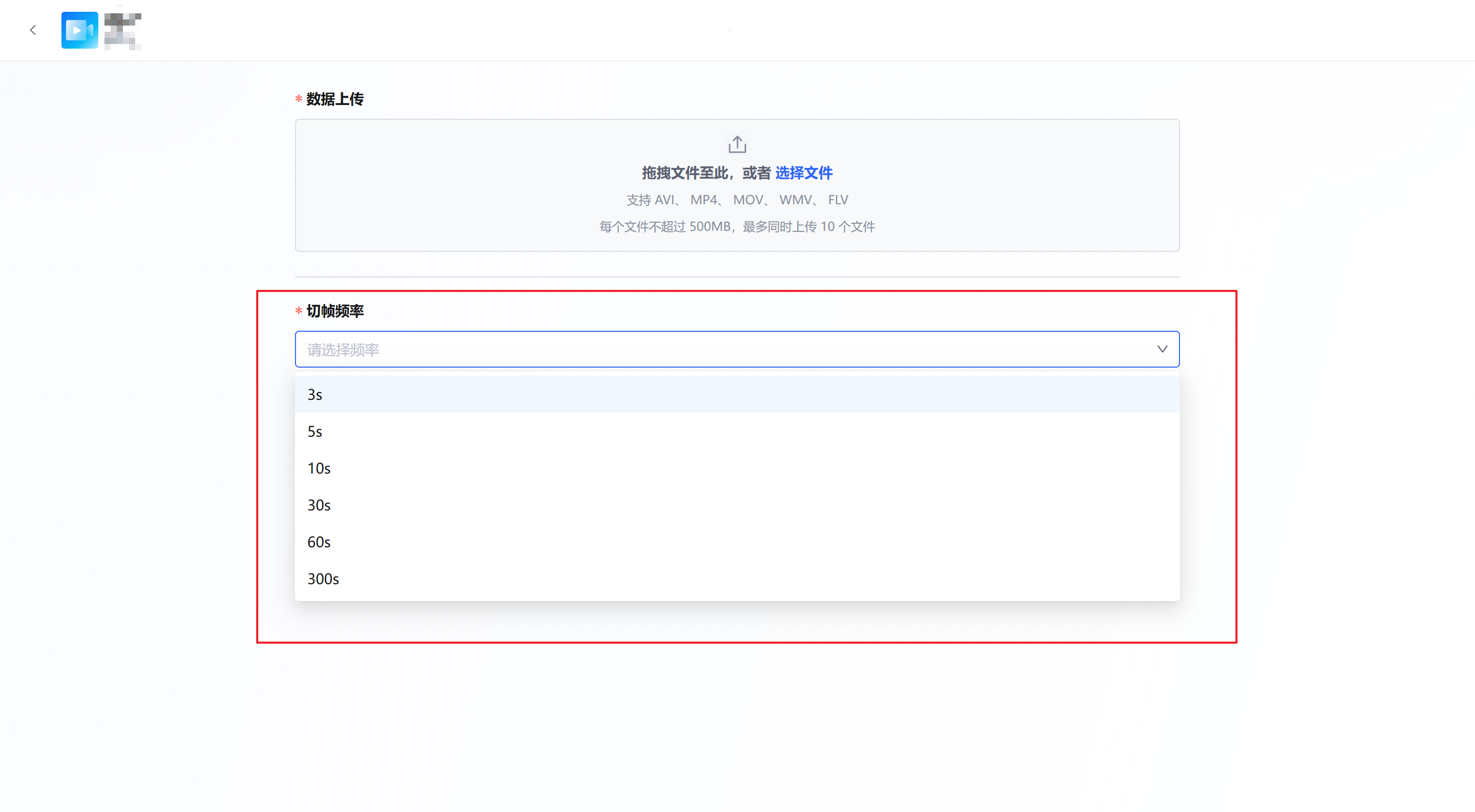
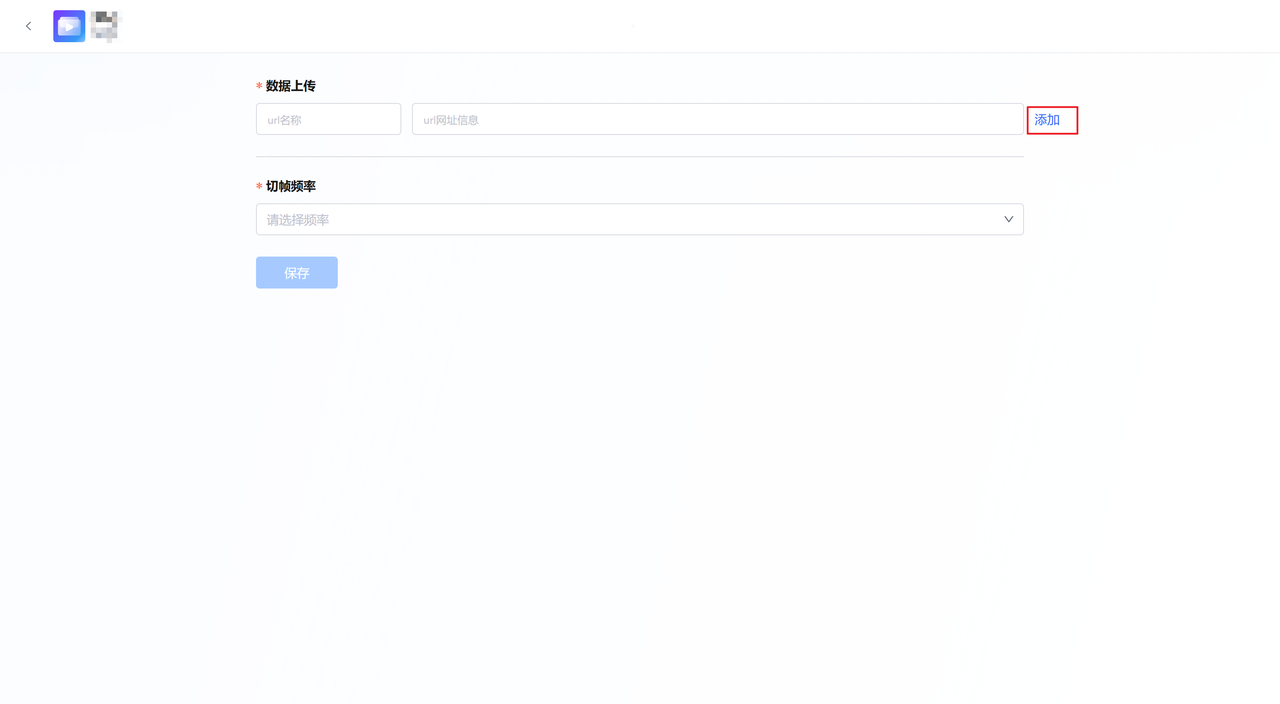
在创建好的视频流类型视频库中,点击页面右上角的“添加文件”按钮。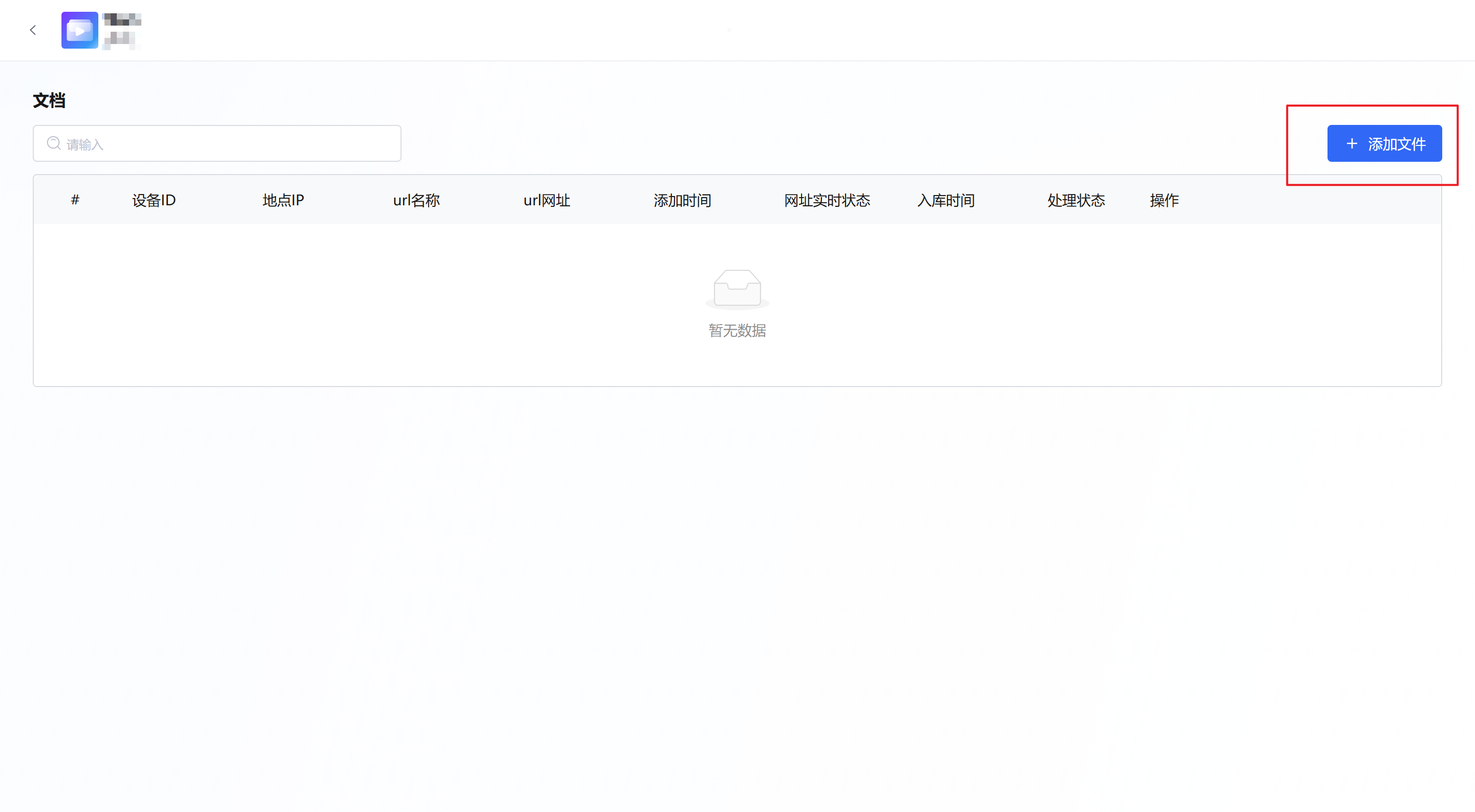
视频流URL添加
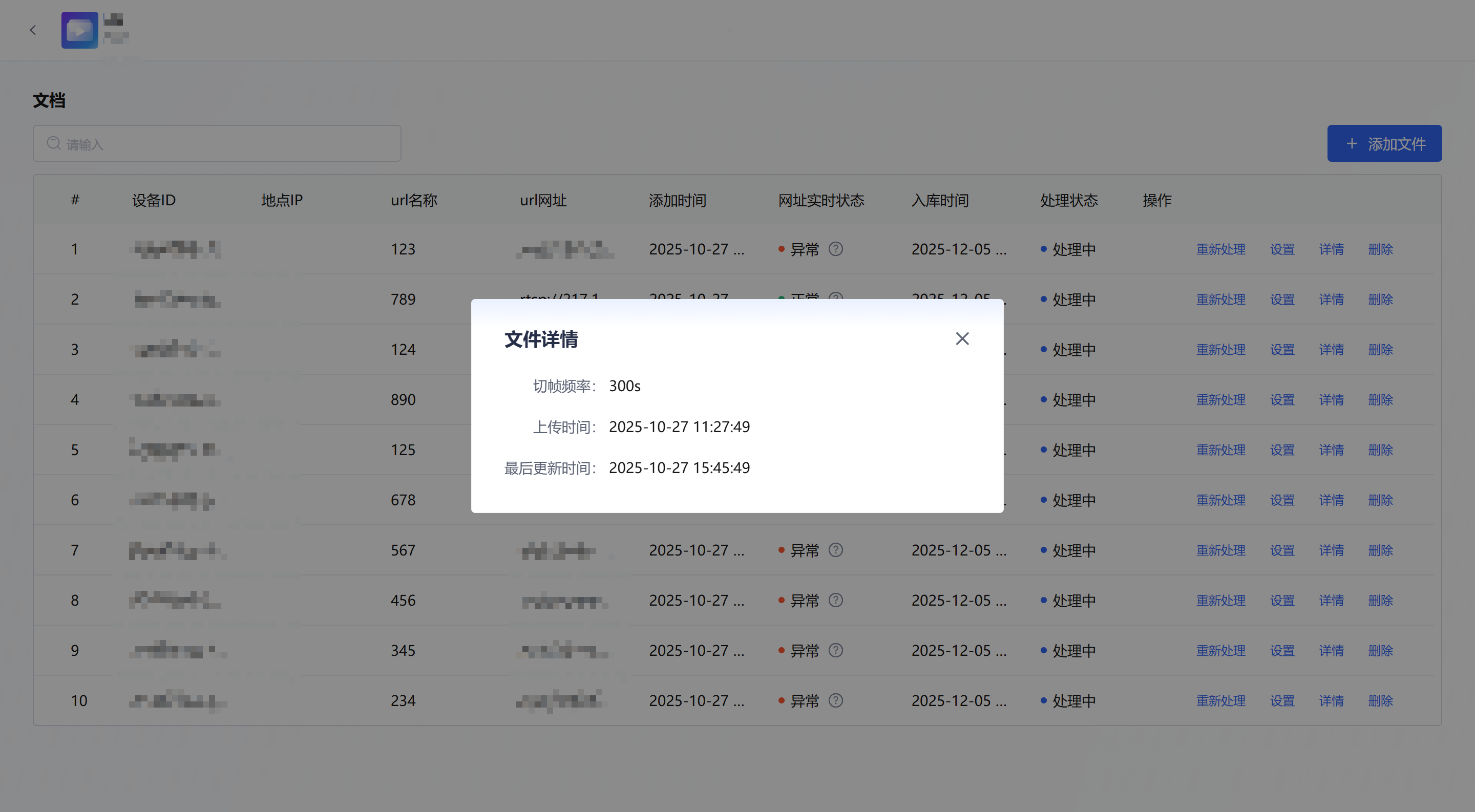
视频流通过URL地址的形式添加,可自定义添加的URL名称,可同时添加多个URL地址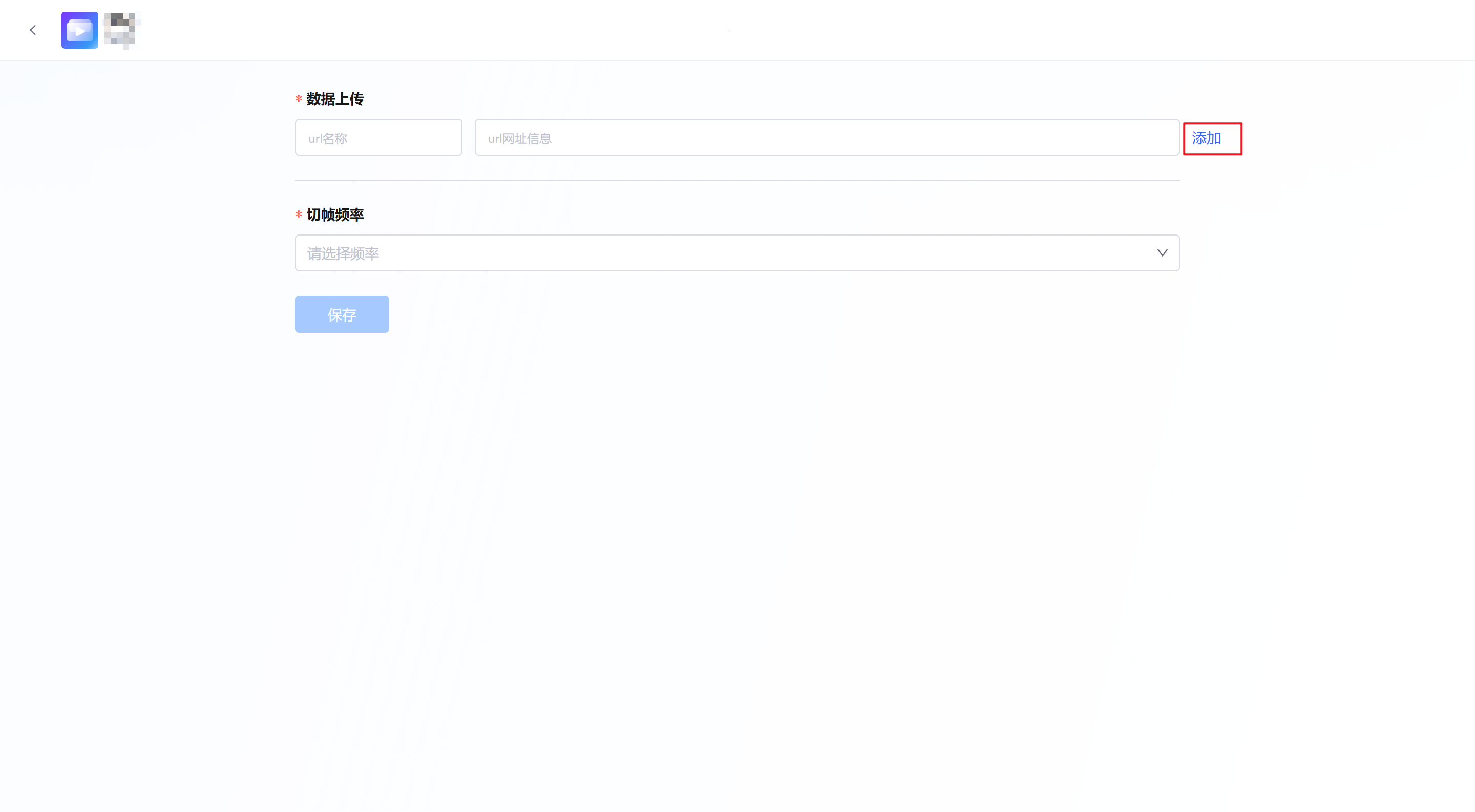
切帧帧率设置
添加视频流数据后,支持选择预设的3s、5s、10s、30s、60s和300s 6种帧率。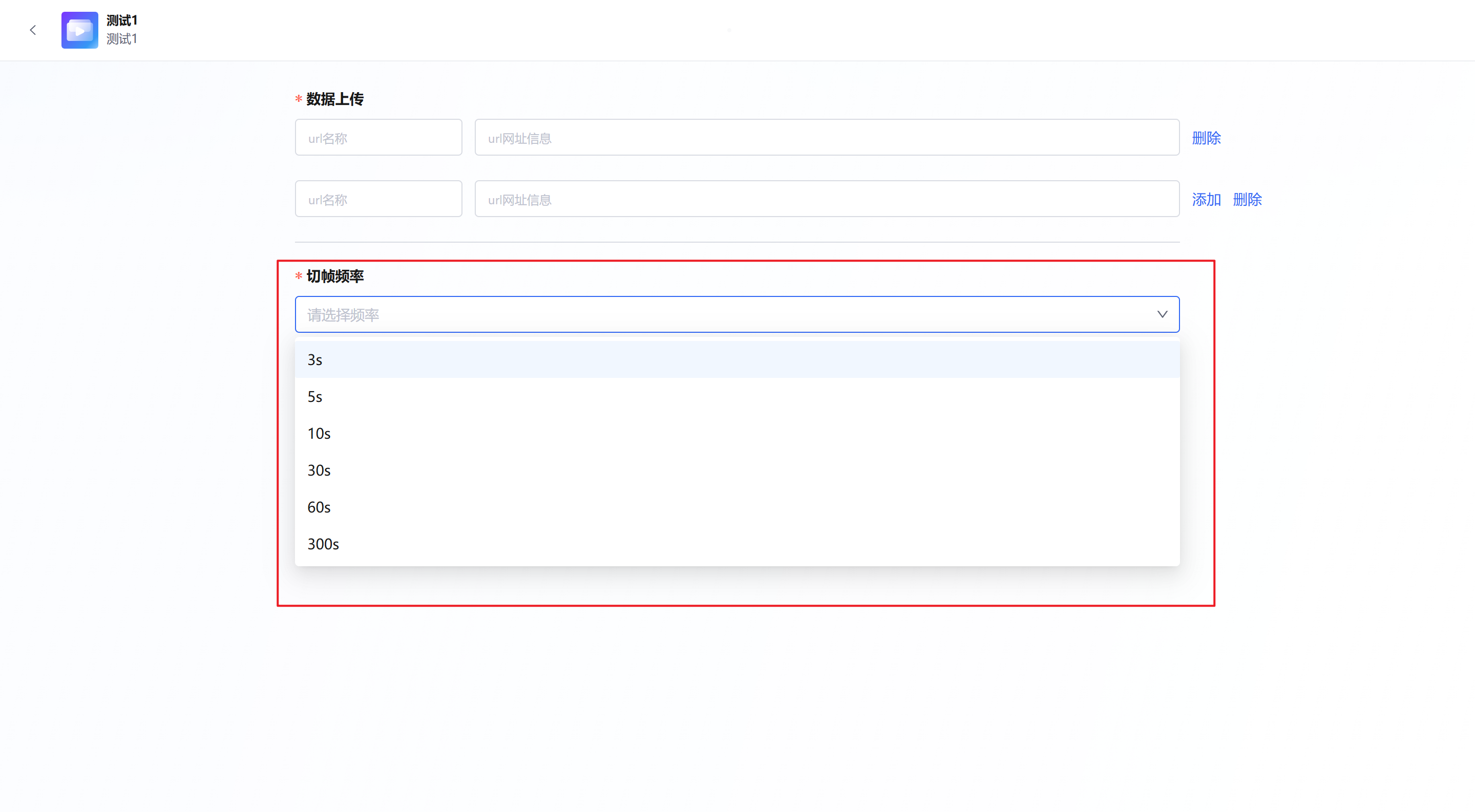
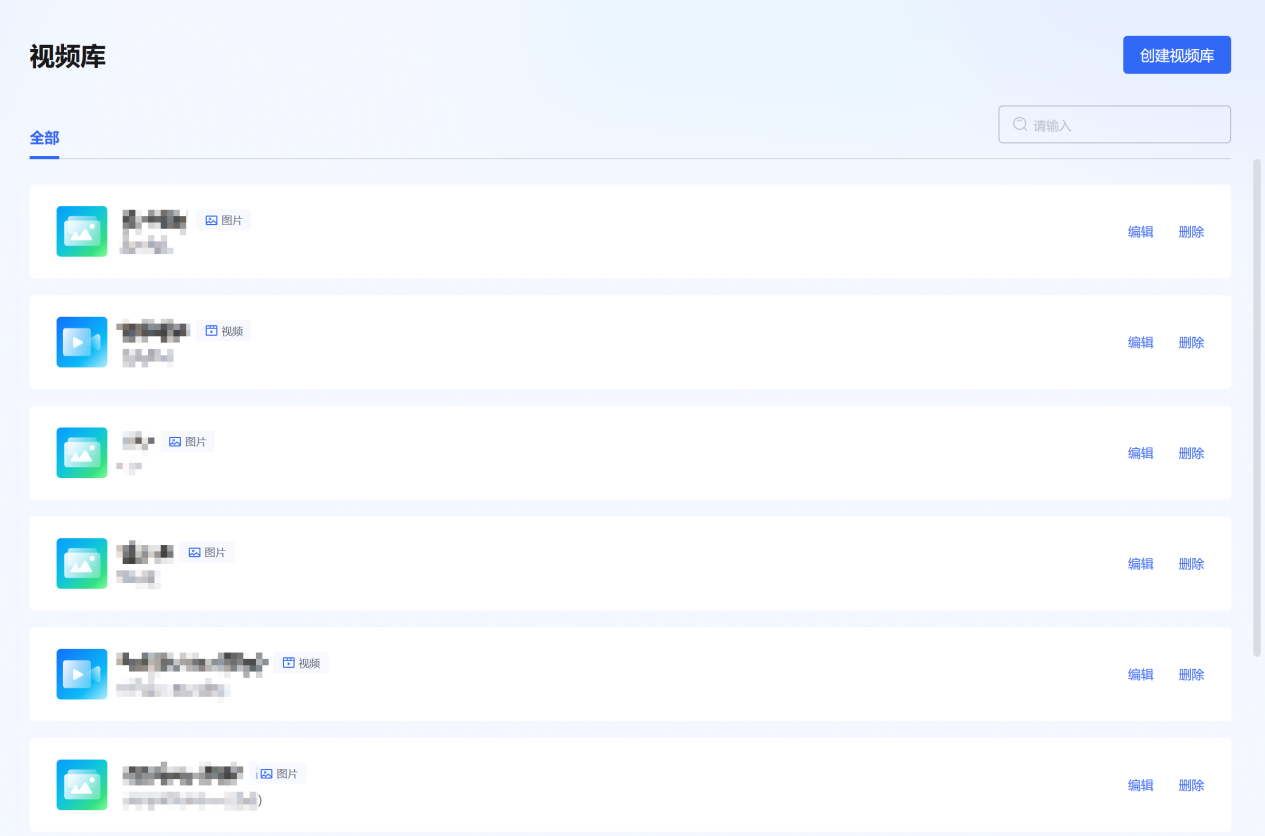
已添加好的视频库,在视频库功能页面以卡片列表的形式展示,上面标记了视频库名称、描述、类型以及编辑和删除的操作入口。
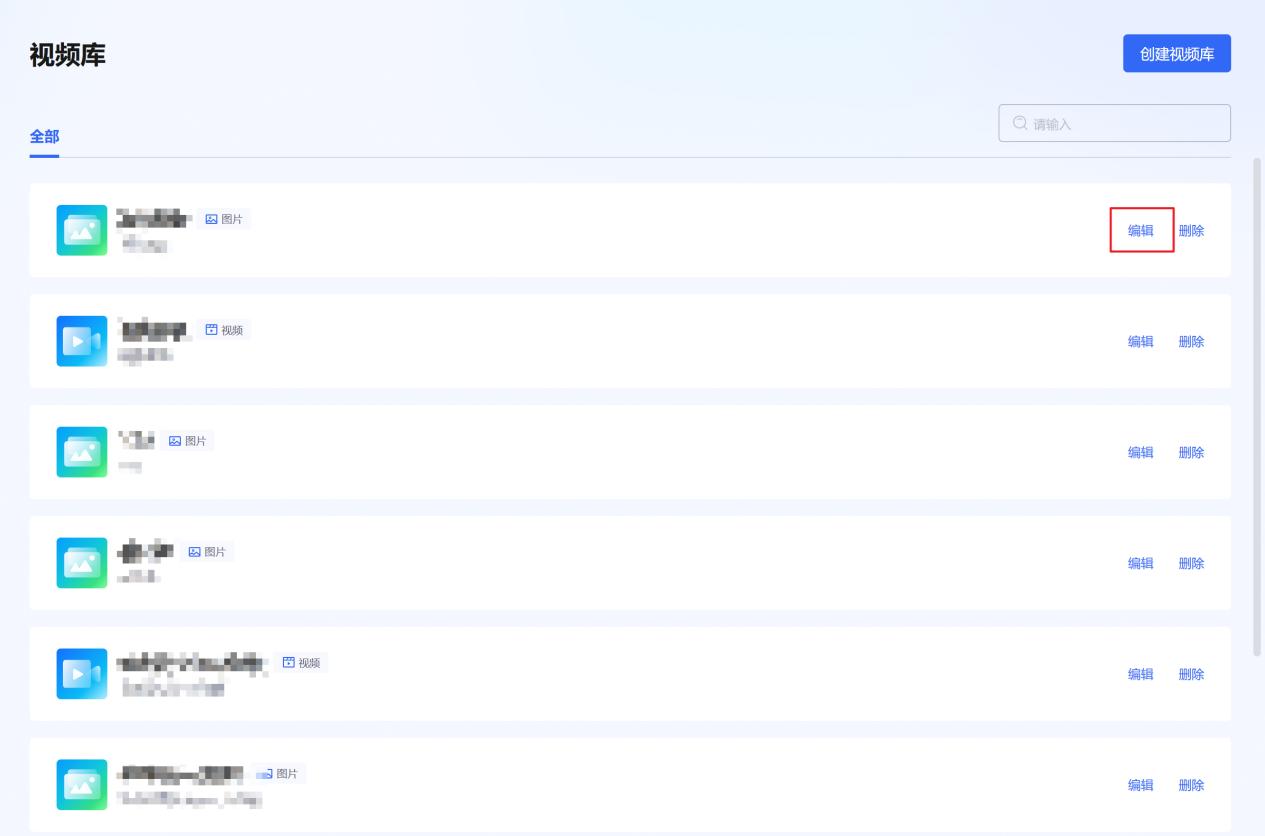
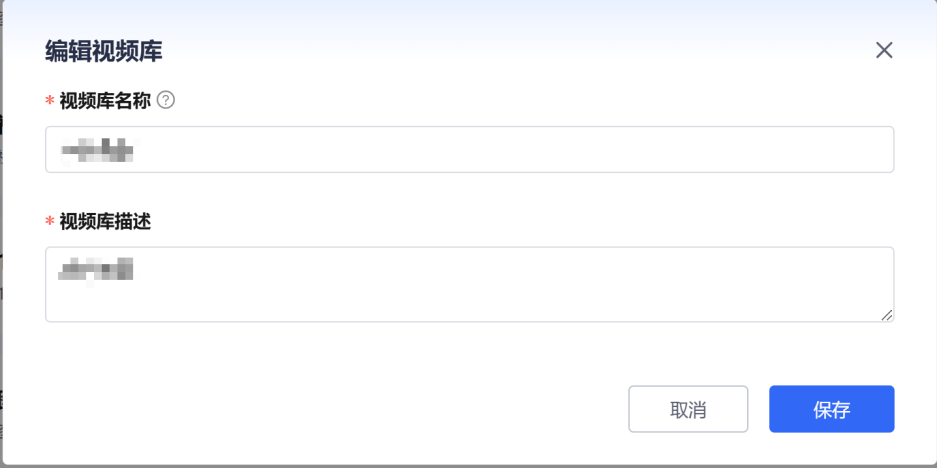
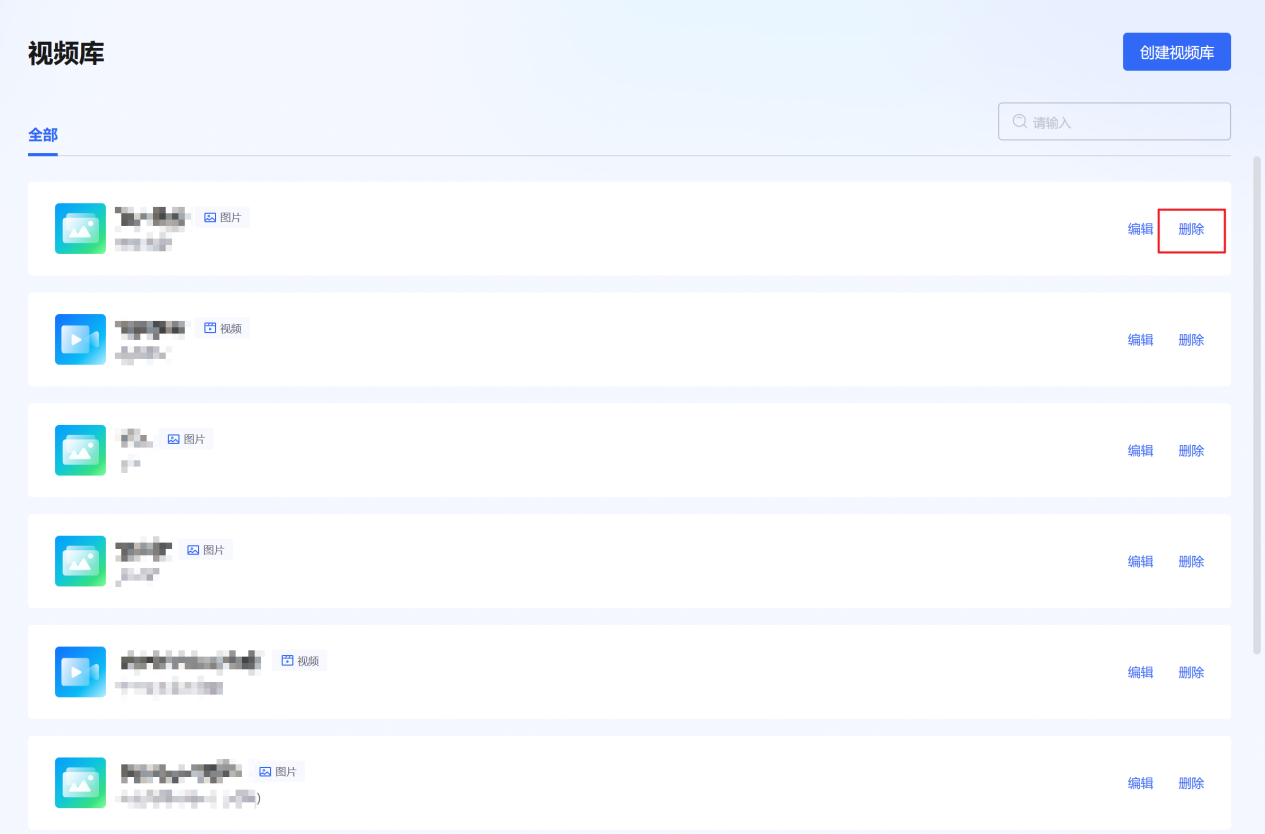
点击视频库卡片的头像、名称和描述区域,可进入视频库主页管理并上传视频库资源文件。以下分别介绍图片、视频和视频流三种类型视频库内容管理功能。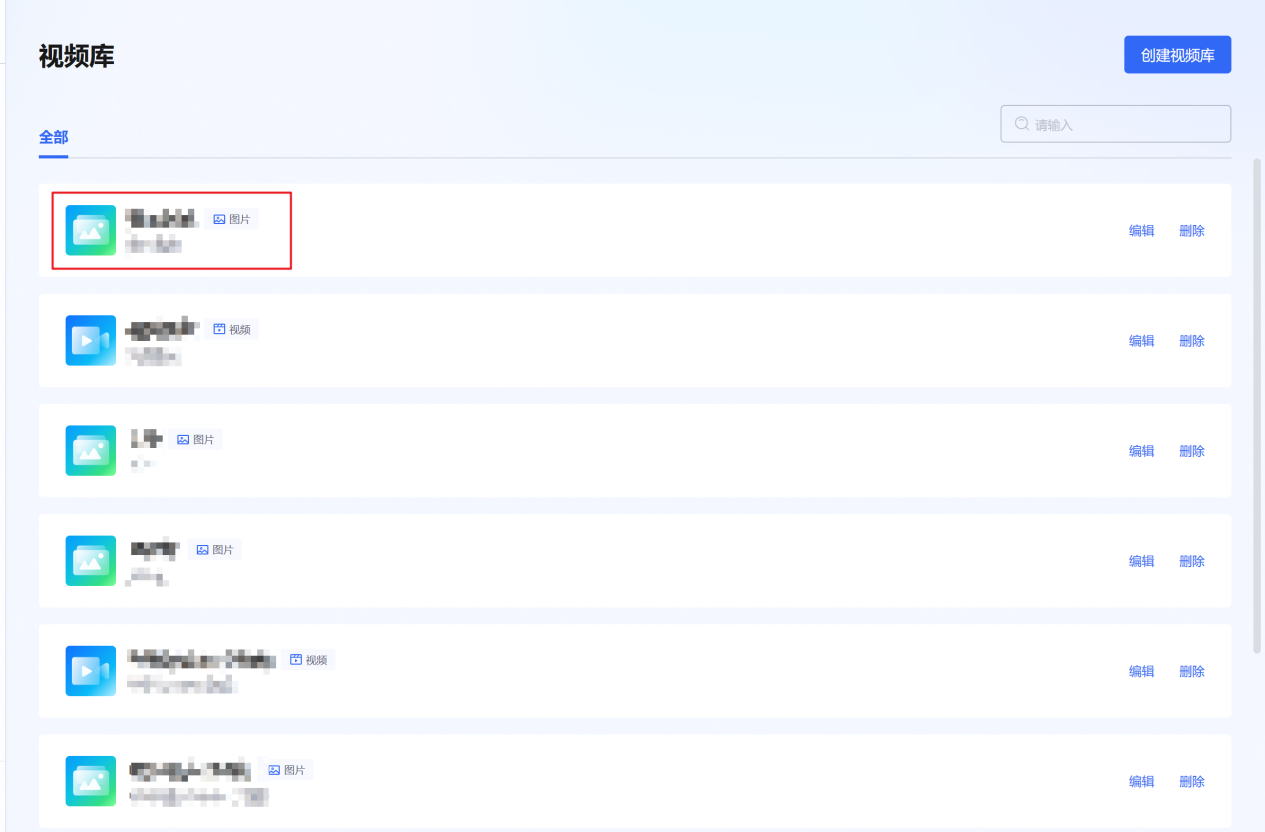
红框1处的开关,打开启用当前文件,关闭则禁用当前文件,不再生效。
上传的文件如果处理状态显示“处理失败”,可点击红框2处重新处理。
点击左侧列表左侧的文件图标或名称,可预览图片。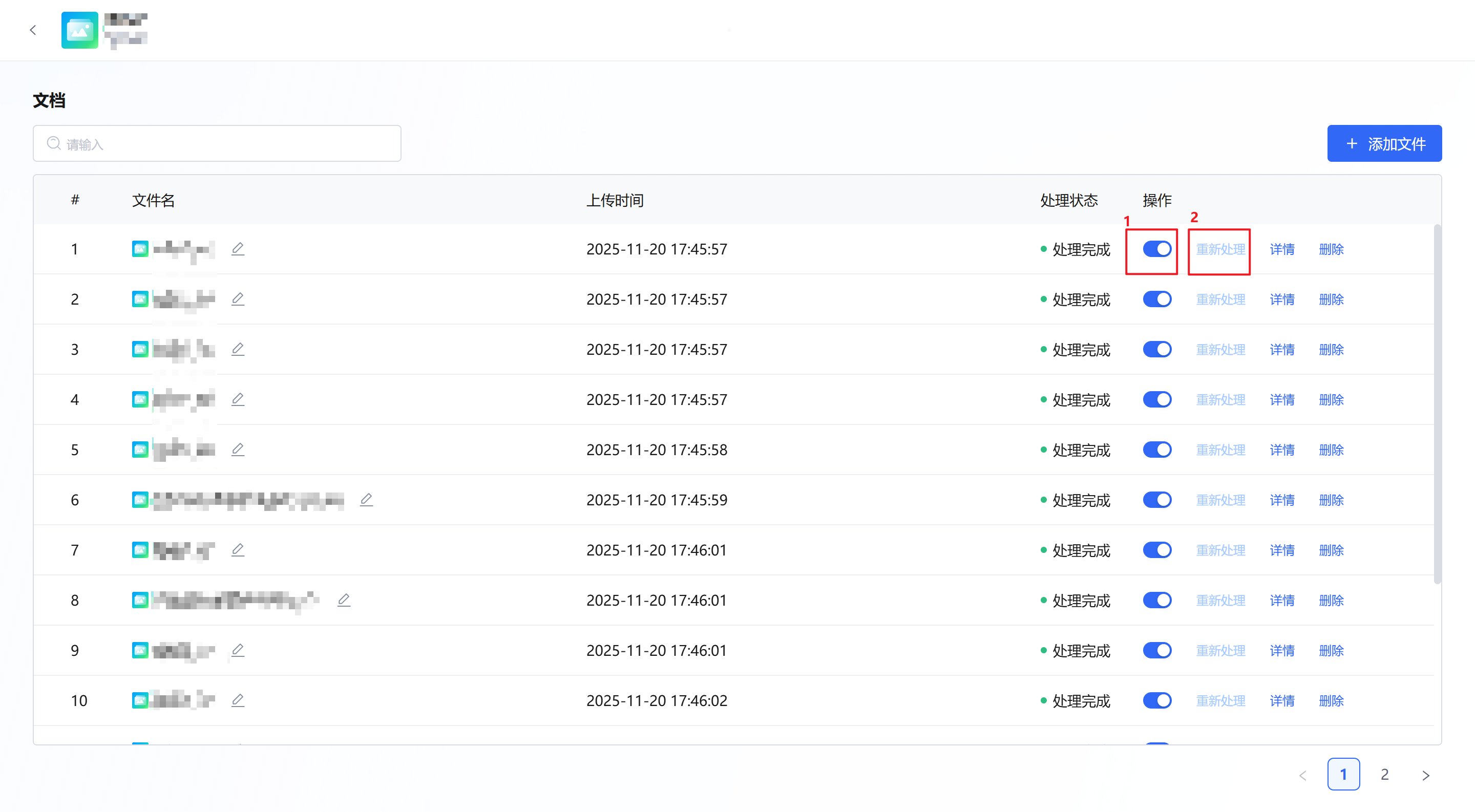
点击文件右侧“操作”列的详情按钮,触发文件响应弹窗,可查看原始文件名称、大小、上传时间等信息。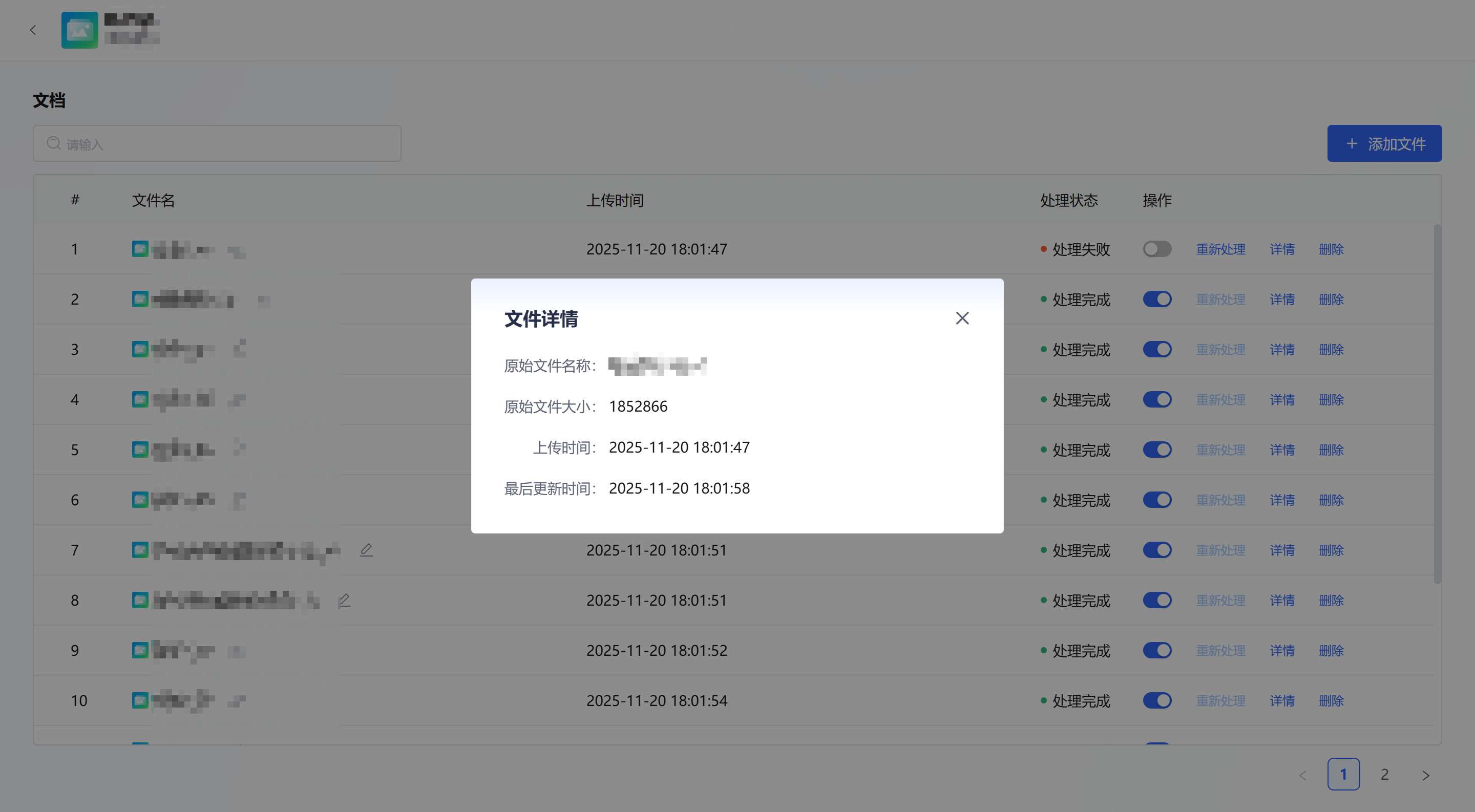
红框1处的开关,打开启用当前文件,关闭则禁用当前文件,不再生效。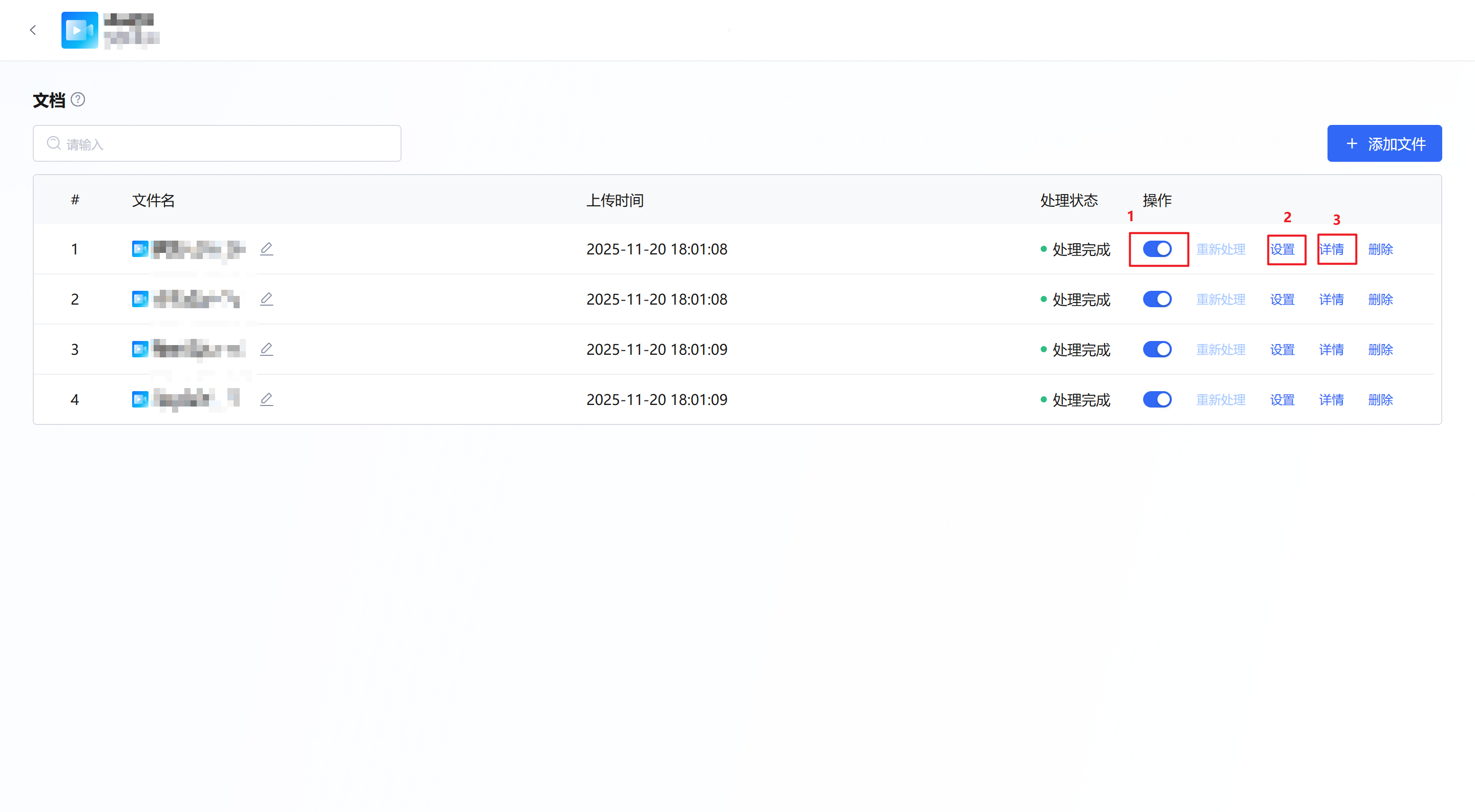
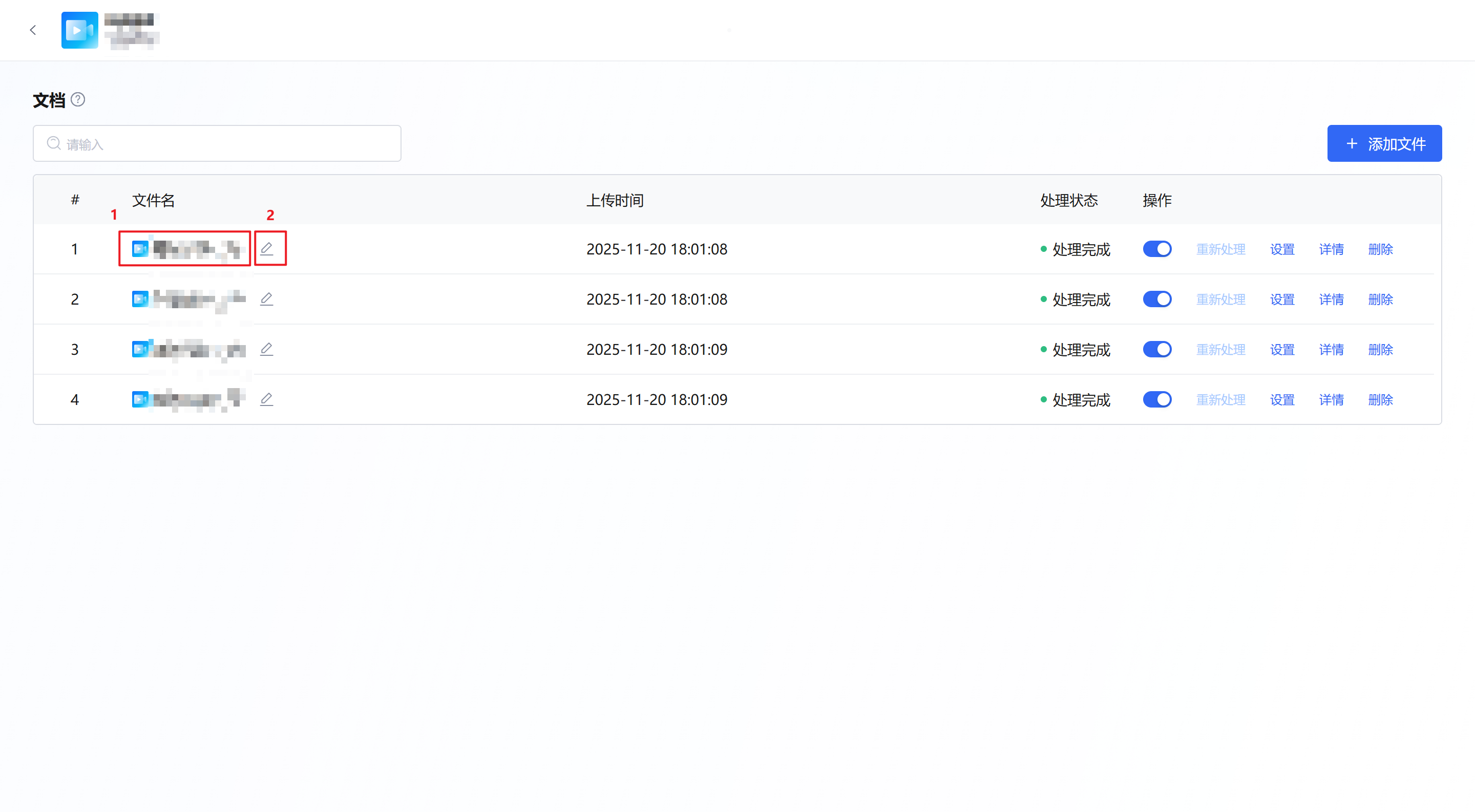
点击设置,可重新选择当前视频文件的切帧频率。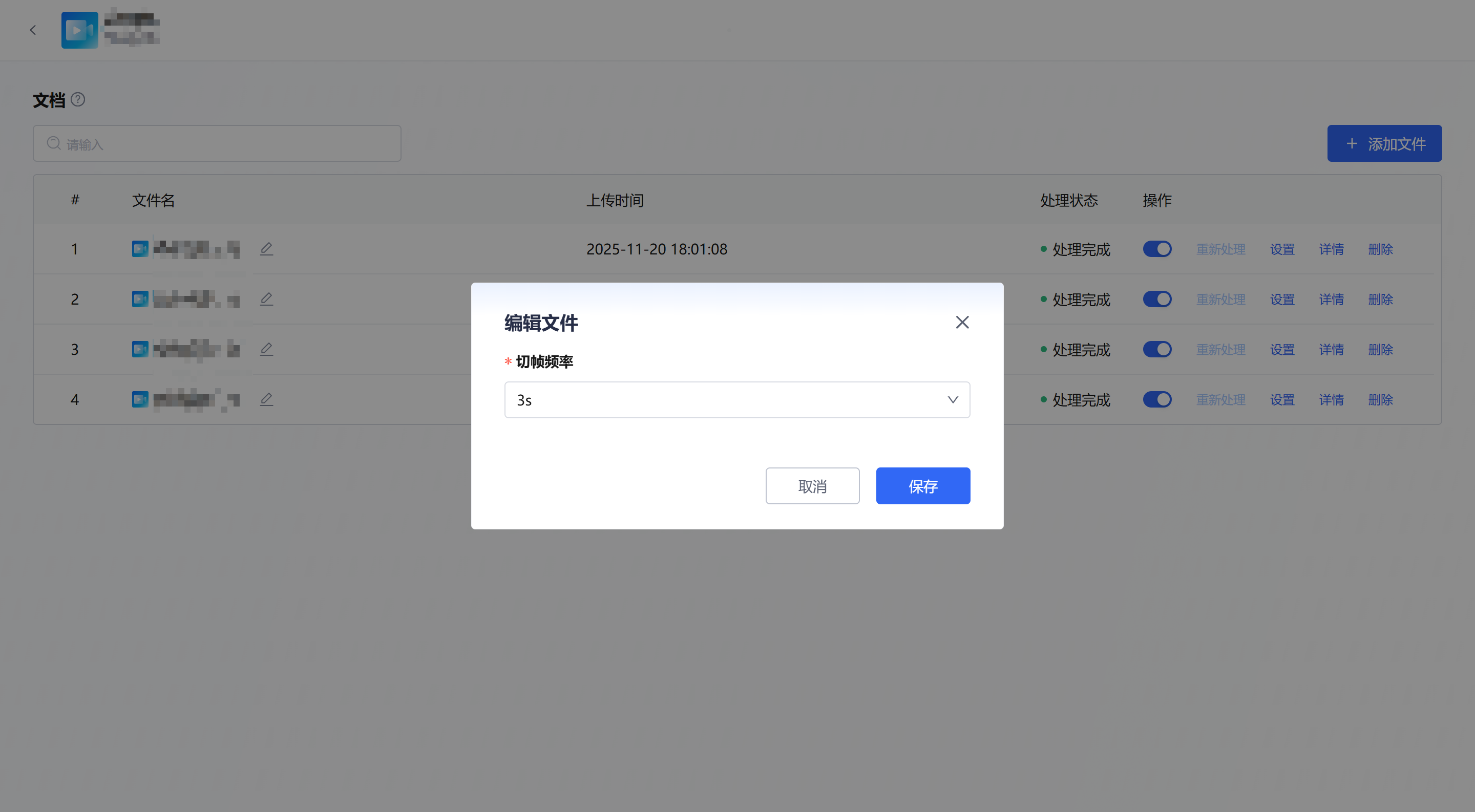
点击文件右侧“操作”列的详情按钮,触发文件响应弹窗,可查看原始文件名称、大小、上传时间等信息。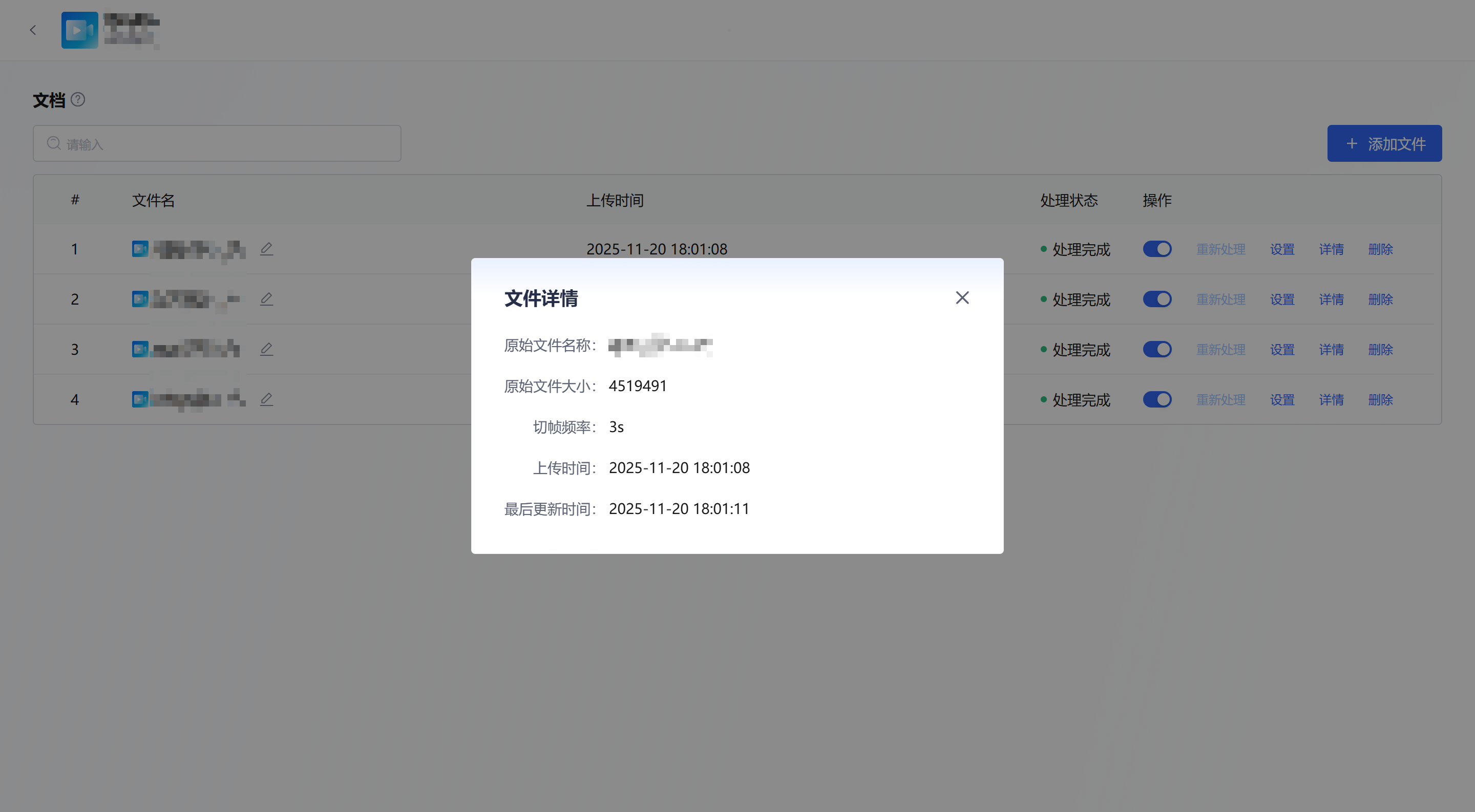
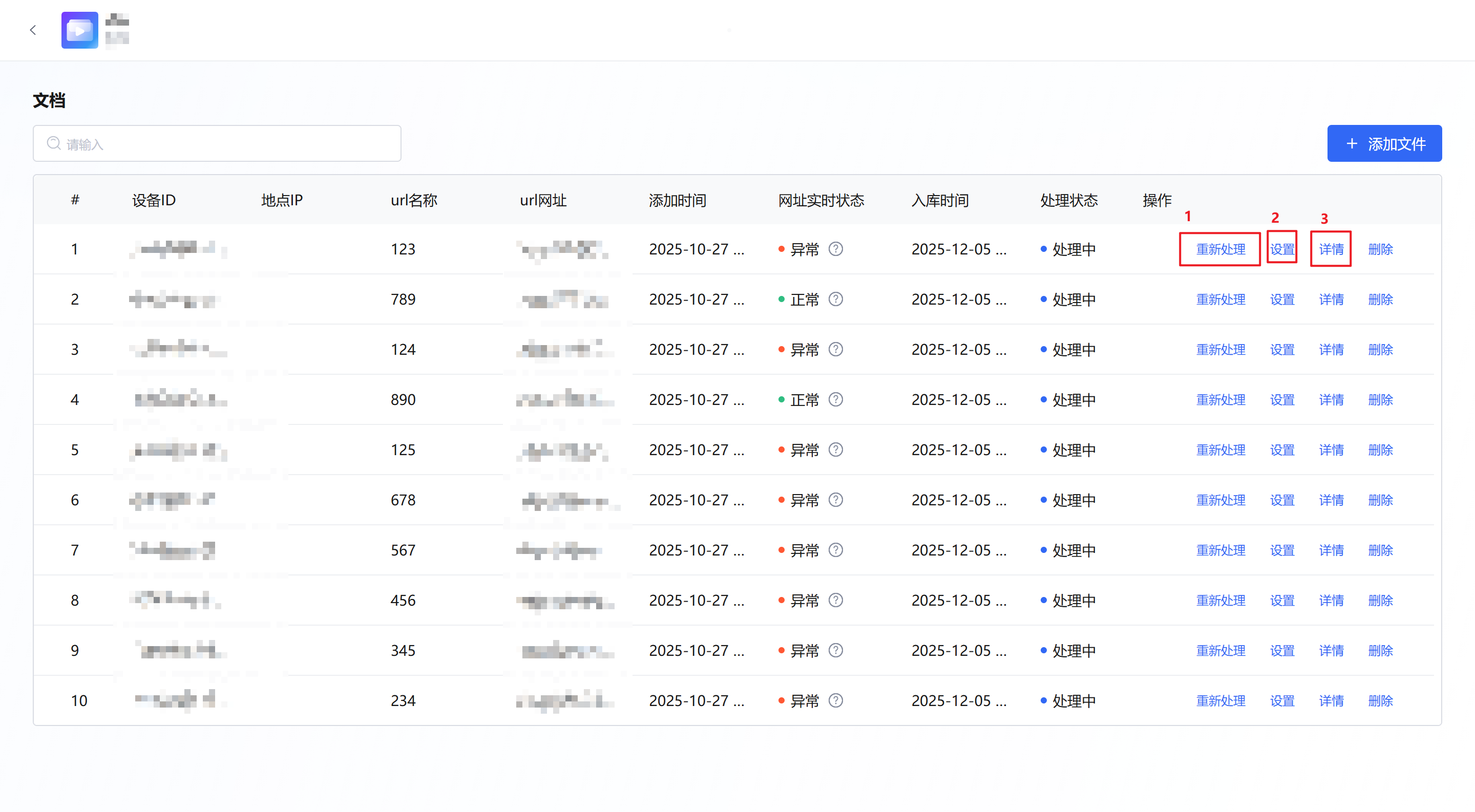
对于添加后处理状态显示“处理失败”的视频流,点击红框1处可重新处理。
点击设置,可重新选择当前视频流的切帧频率。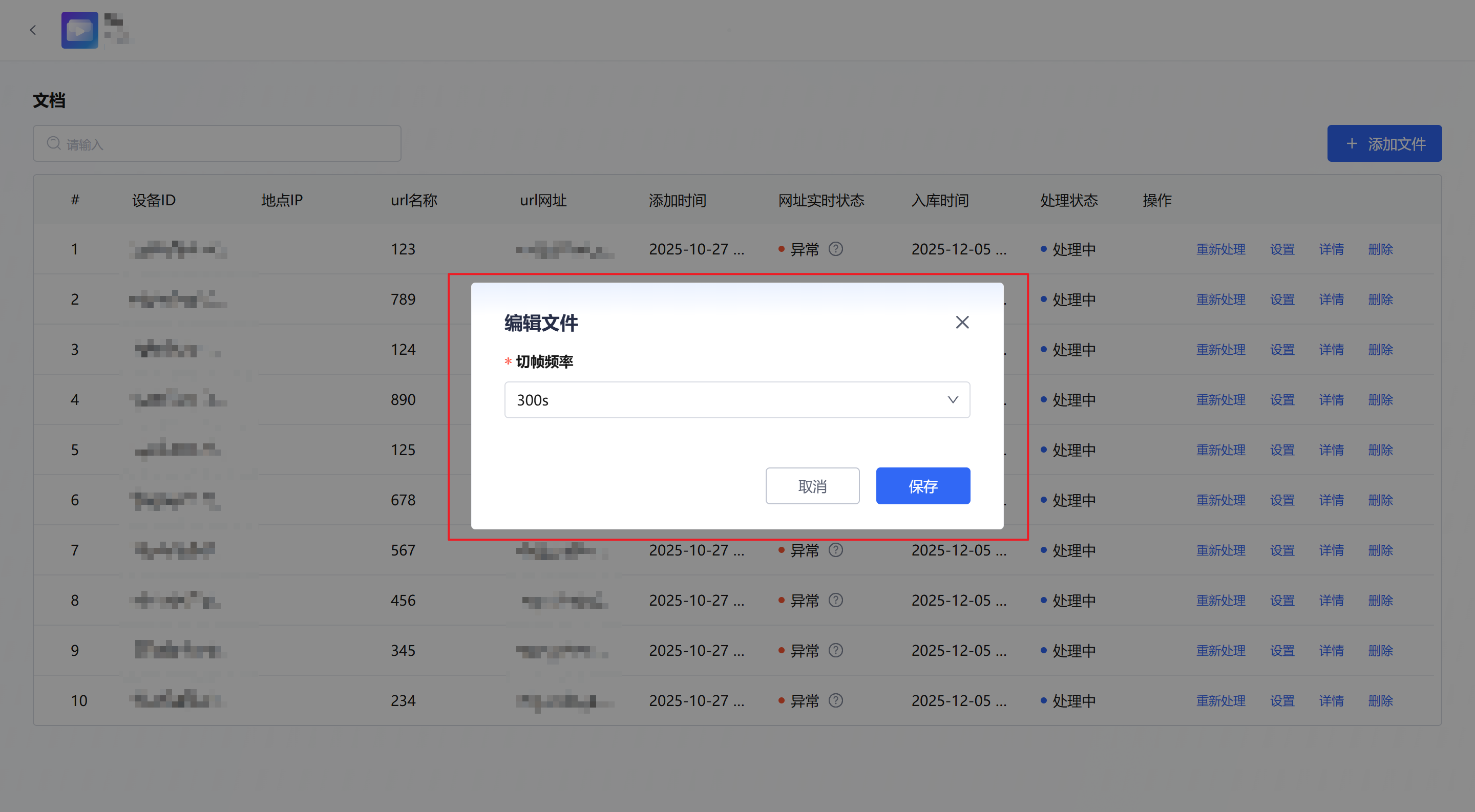
点击文件右侧“操作”列的详情按钮,触发文件响应弹窗,可查看当前视频流切帧频率、上传时间等信息。