体验中心
体验中国电信星辰大模型效果

为企业及开发者提供 AI 模型训练、应用开发等一站式工具与平台,降低开发门槛,加速AI应用落地。

汇聚智能体应用、AI应用、大数据、软硬一体等标准化 AI 产品,覆盖多元场景,让 AI 能力从 “构想” 直连 “应用”
以 “场景洞察 + 技术融合” 为锚,打造从需求诊断到价值落地的全链路方案,帮企业破解行业痛点,实现智能化转型 “精准突围”。
我们是中国电信旗下开展人工智能业务的科技型、能力型、平台型专业公司,致力于成为人工智能领域的国家战略科技力量。



 收起侧栏
收起侧栏
 最近更新时间: 2026-05-19 17:31:02
登录智能体应用开发平台
在页面左上角的创建应用按钮或我的应用页面中右侧的创建应用按钮。
输入应用名称和描述,使用内置头像或单击头像图标上传自定义头像。
另外需要注意,首次使用第三方引入这种创建方式时,需要阅读并同意《星辰智能体平台第三方引入服务协议》,了解第三方引入应用的相关风险责任。
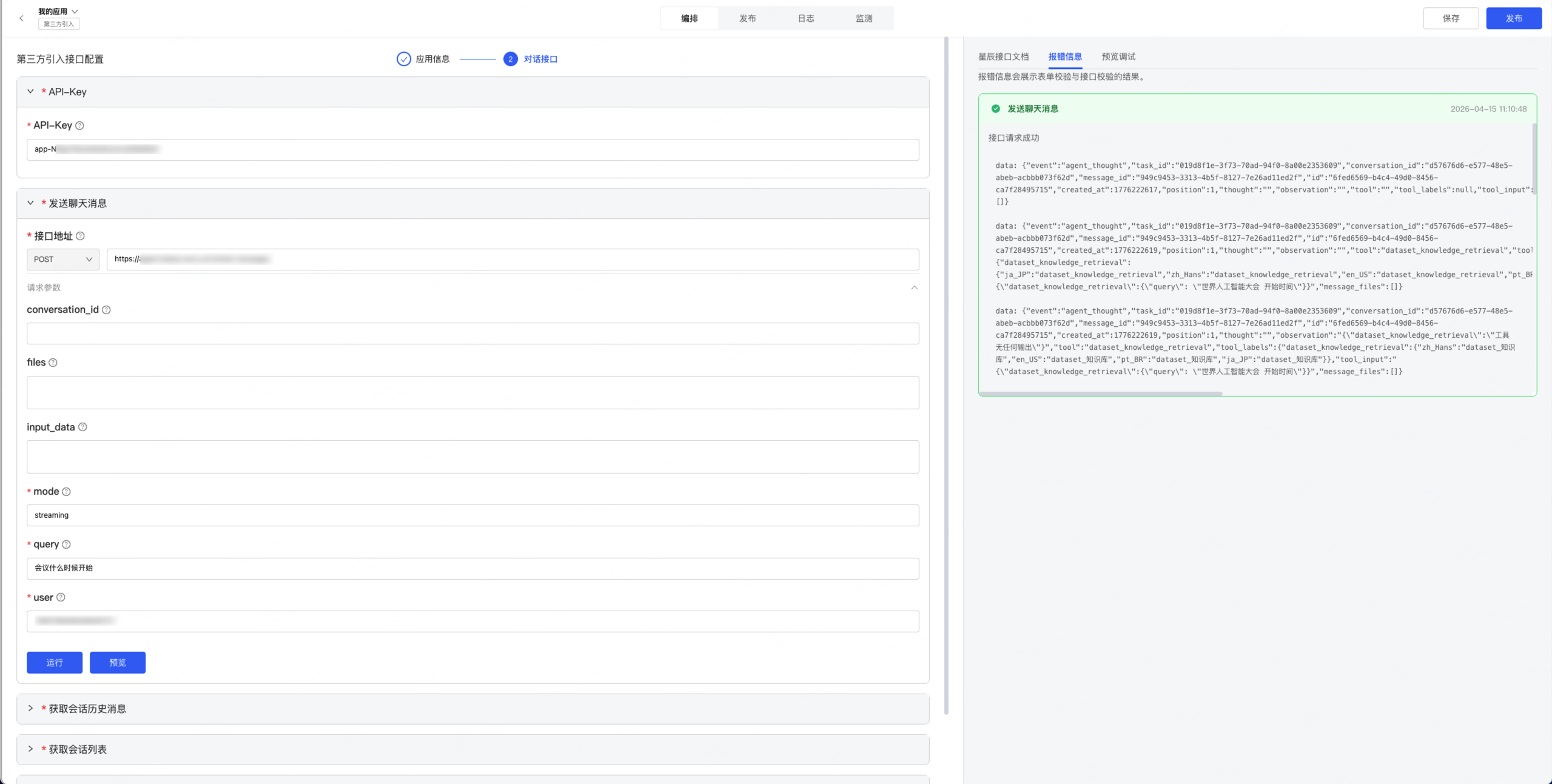
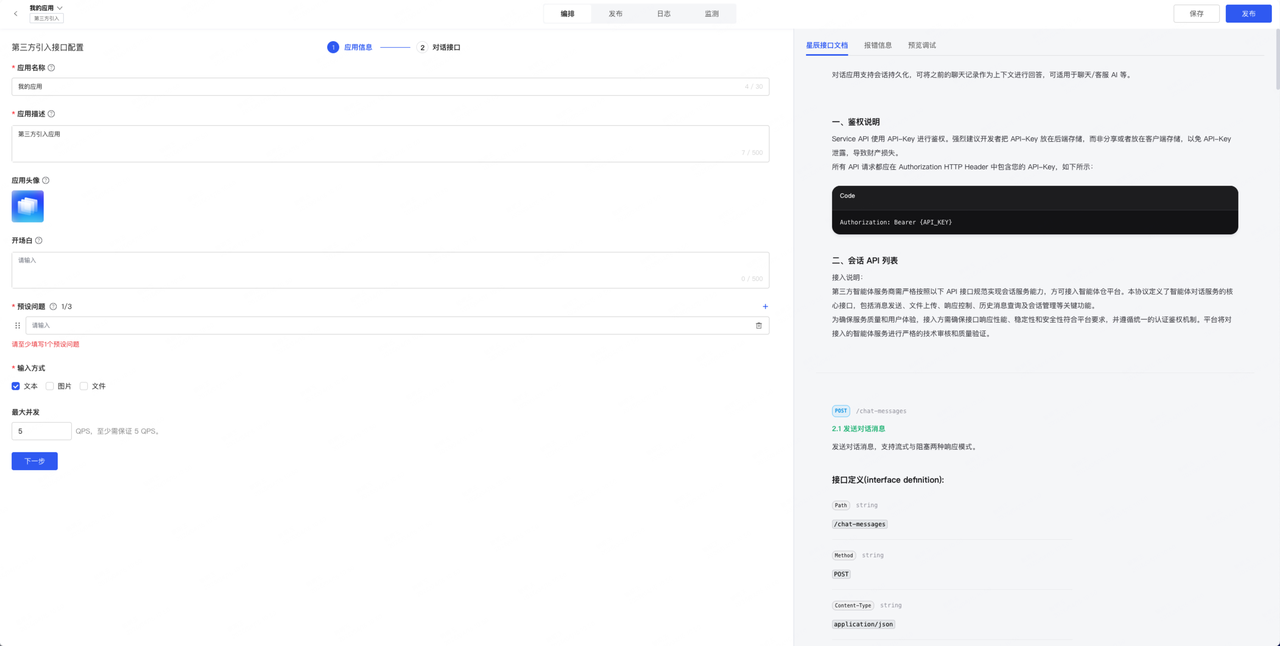
第三方引入应用的编排界面分为左右2个分区,左侧用于应用信息配置,右侧用于查看接口文档、调试信息、应用预览。注意,使用该功能的前置条件是网络打通。
左分区的应用信息配置有2个步骤:
第一步:填写应用基础信息
第二步:填写对话接口信息